Tegneplade bedst i test 2026: trykfølsomhed, skærmstørrelse og præcision
Vores redaktion vurderer modeller ud fra producentoplysninger, verificerede brugeranmeldelser og udvalgte uafhængige kilder som Forbrugerrådet Tænk og internationale testmagasiner. Vi har testet praktiske forhold og sammenlignet specifikationer. Scenarier vi fokuserer på: 1) Begyndere der vil have enkel opsætning, 2) Grafisk arbejde hvor trykfølsomhed og tilt betyder noget, 3) Mobil brug med Android-kompatibilitet, 4) Store projekter hvor skærmstørrelse og tilslutninger (HDMI/DisplayPort) er vigtige, 5) Budgetkøbere som prioriterer pris/ydelse.
Observera att vi kan få provision via återförsäljarlänkar. Inga varumärken betalar för våra omdömen.
Testvinderne
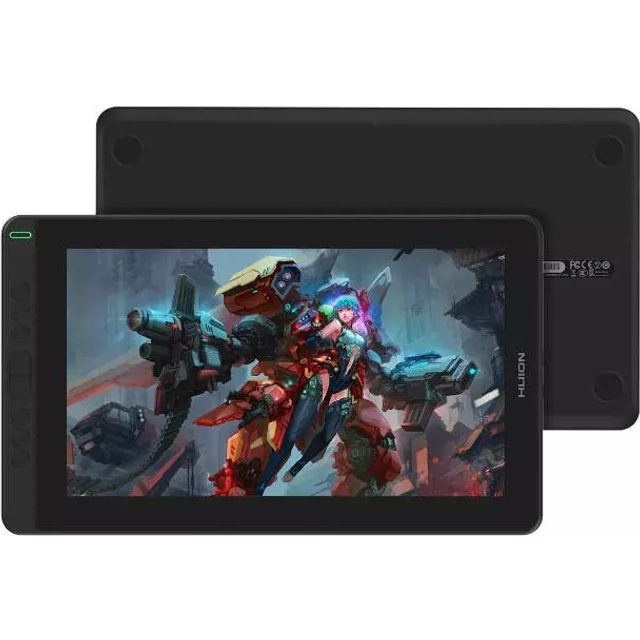
Huion Kamvas 13
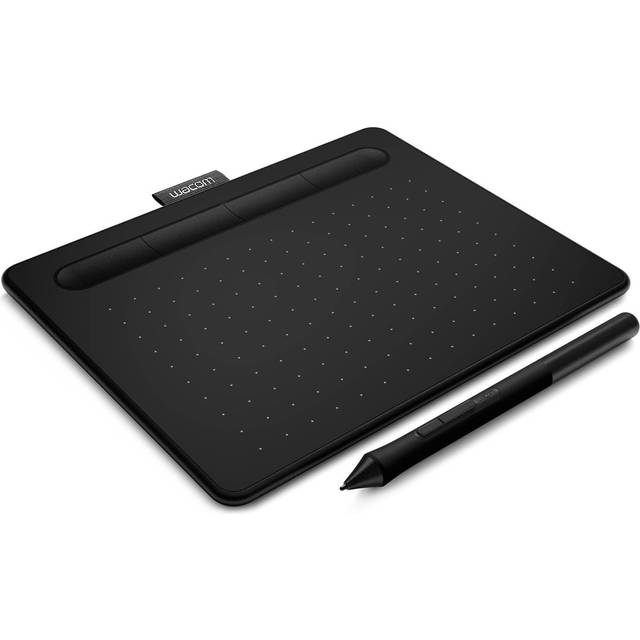
Wacom Intuos Small
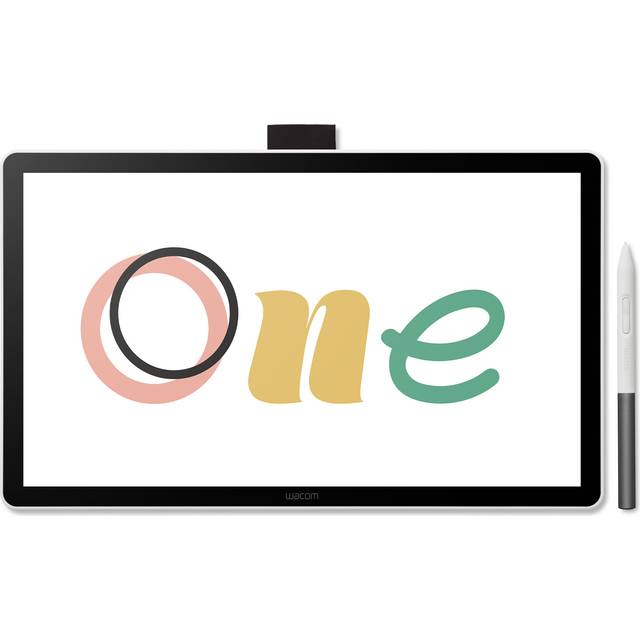
Wacom One 14
Wacom Intuos Small
En tegneplade er et digitalt værktøj, der gør det muligt at tegne, skitsere og redigere direkte på computeren med en pen, hvilket er essentielt for grafikere, designere og kunstnere. Den kan også være nyttig for studerende, der laver noter eller illustrationer, samt for fotografer, der ønsker præcis billedredigering. At vælge en tegneplade kan forbedre workflowet markant, især i kreative og professionelle sammenhænge.
Den mest almindelige fejl er at undervurdere vigtigheden af kompatibilitet og størrelse, hvilket kan føre til, at tegnepladen ikke matcher brugerens behov eller computeropsætning. Mange købere vælger for store eller for komplekse modeller, der ikke passer til deres arbejdsmiljø, eller overser vigtige funktioner som trykfølsomhed og opløsning. Dette resulterer ofte i skuffelse eller behov for opgradering kort tid efter købet.
Vi vægter blandt andet uafhængige tester, verificerede brugeranmeldelser og prissammenligning via PriceRunner for at samle et bredt billede af markedet. Derudover inddrager vi vurderinger fra Forbrugerrådet Tænk, Tænk.dk og internationale testmagasiner for at sikre en objektiv bedømmelse. Vores "tegneplade bedst i test" kåring fremhæver derfor de bedste tegneplader, der kombinerer funktionalitet, pris og brugervenlighed, hvilket gør det nemt at udpege den bedste tegneplade 2026.
Den bedste tegneplade i 2026 er Wacom Intuos Small, takket være dens høje præcision, brugervenlighed og kompakte størrelse, som passer perfekt til både begyndere og professionelle. Denne model tilbyder god trykfølsomhed og bred kompatibilitet med forskellige programmer, hvilket sikrer en effektiv og behagelig arbejdsoplevelse. Wacom Intuos Small udmærker sig som en af de bedste tegneplader på markedet og et oplagt valg i vores tegneplade bedst i test.
Wacom Intuos Small
Kompakt tegneplade med USB-forbindelse, fire genvejsknapper og flere farvevarianter.
Wacom Intuos Small lever op til forventningerne som den bedste tegneplade i sin klasse og er en solid kandidat til både begyndere og mere erfarne brugere, der ønsker en pålidelig og intuitiv digital tegneoplevelse. Med sin kompakte størrelse er den nem at have med på farten, men samtidig tilbyder den et arbejdsområde, der er tilstrækkeligt til præcis digital skitsering. En af de store fordele ved denne model er dens kompatibilitet med både PC og Mac OS, hvilket gør den yderst fleksibel til forskellige arbejdsopsætninger. Tegnepladen kommer i flere farver, herunder hvid, sort, lilla, pink, blå og grøn, hvilket tillader en vis personlig tilpasning, der er sjælden i denne prisklasse.
Der er fire konfigurerbare knapper på pladen, som brugeren kan tilpasse til ofte anvendte funktioner, hvilket effektiviserer arbejdsgangen betydeligt. Selvom billedforholdet understøtter både 4:3 og 16:9, vil den mindre størrelse kunne føles lidt begrænsende for brugere, der arbejder med meget detaljerede eller store projekter. Det genopladelige batteri og muligheden for tilslutning via USB eller Bluetooth giver en god frihed i arbejdsopsætningen, selvom Bluetooth-modellen ikke er tilgængelig på denne variant. Alt i alt formår Wacom Intuos Small at kombinere brugervenlighed med teknisk pålidelighed, hvorfor den fortjener titlen som bedste tegneplade i denne anmeldelse.
Kompakt og alsidig med fokus på brugervenlighed
Wacom Intuos Small har en række funktioner, der gør den til et attraktivt valg, men den kommer også med visse begrænsninger. Et klart minus er fraværet af tilt-følsomhed, hvilket betyder, at pladen ikke registrerer skrå vinkler på pennen. Dette kan være en ulempe for professionelle kunstnere eller designere, som ønsker mere naturlige og nuancerede strøg. Til sammenligning tilbyder dyrere modeller som Wacom Intuos Pro denne funktion, hvilket gør dem mere velegnede til detaljeret og varieret tegnearbejde.
Med fire konfigurerbare knapper kan brugeren tilpasse funktioner som zoom, pan eller genvejstaster, hvilket øger effektiviteten. Tilslutningsmulighederne inkluderer USB, og modellen findes også med Bluetooth, men denne specifikke version har ikke Bluetooth, hvilket kan begrænse trådløs fleksibilitet. Specifikationen for HDMI er angivet som 'Ja, Nej', hvilket er uklar og sandsynligvis en fejl, da tegneplader generelt ikke har HDMI-udgang.
Farveudvalget er unikt sammenlignet med mange andre modeller, hvilket appellerer til brugere, der ønsker en personlig touch. Samlet set er Wacom Intuos Small et godt valg til begyndere og hobbybrugere, men professionelle, der har brug for mere avancerede funktioner, bør overveje modeller med tilt-følsomhed og større arbejdsområde.
Funktioner, begrænsninger og sammenligning
Prisniveauet på 3416 kr. placerer Wacom Intuos Small i den mellemste prisklasse for tegneplader med tilsvarende funktioner. Set i forhold til den samlede pakke – god kompatibilitet, brugervenlighed og tilpasningsmuligheder – giver den en fornuftig pris-til-værdi-forhold. For brugere, der har behov for en pålidelig og velkendt tegneplade uden avancerede funktioner som tilt-følsomhed, er denne model et godt køb. Dog vil dem, der ønsker mere professionelle egenskaber, skulle investere i dyrere modeller. Derfor er Wacom Intuos Small ideel for dem, der søger en bedste tegneplade til digital tegning og design på amatør- og mellemniveau uden at betale for funktioner, de ikke får brug for.
Fordele
- +Kompatibel med PC og Mac OS
- +Fire konfigurerbare knapper for hurtig arbejdsgang
- +Findes i flere farver til personlig tilpasning
Ulemper
- −Ingen tilt-følsomhed
- −Specifikationen for HDMI er angivet som 'Ja, Nej', hvilket kan virke uklar
Specifikationer
Ofte stillede spørgsmål
Understøtter Wacom Intuos Small tilt-følsomhed?
Nej, Wacom Intuos Small understøtter ikke tilt-følsomhed. Det betyder, at pladen ikke kan registrere, hvis pennen holdes i en skrå vinkel, hvilket kan begrænse visse typer af tegneteknikker, der kræver denne funktion.
Kan jeg bruge Wacom Intuos Small trådløst via Bluetooth?
Denne version af Wacom Intuos Small er ikke udstyret med Bluetooth. Den tilsluttes via USB-kabel, så trådløs brug er ikke mulig med denne model. Der findes dog andre varianter i Intuos-serien, som tilbyder Bluetooth.
Hvor mange konfigurerbare knapper har pladen, og hvad kan de bruges til?
Wacom Intuos Small har fire konfigurerbare knapper, som brugeren kan tilpasse til forskellige funktioner som for eksempel zoom, fortryd, pan eller genvejstaster i tegneprogrammer. Det øger arbejdsgangen og effektiviteten betydeligt.
Hvem er Wacom Intuos Small til
Wacom Intuos Small er ideel til begyndere, studerende og hobbyister, som ønsker en pålidelig og brugervenlig tegneplade til digital kunst og design. Den passer godt til dem, der arbejder på både PC og Mac OS og ønsker en kompakt tegneplade med et rimeligt arbejdsområde og mulighed for personlig farvevalg. Den er mindre egnet til professionelle kunstnere eller grafikere, der har behov for avancerede funktioner som tilt-følsomhed, større arbejdsflade eller trådløs frihed gennem Bluetooth. Hvis man har brug for mere præcision og flere funktioner, bør man overveje mere avancerede modeller.
- ✓Kompatibel med PC og Mac OS
- ✓Fire konfigurerbare knapper for hurtig arbejdsgang
- ✓Findes i flere farver til personlig tilpasning
Sammenlign pris
Huion Kamvas 13
Pen display med HDMI-tilslutning, USB-forbindelse og otte genvejsknapper for øget produktivitet.
Huion Kamvas 13 GS1331 leverer en solid oplevelse for digitale tegnere, der ønsker en integreret skærmløsning uden at sprænge budgettet. Tabletens 13,3 tommer store skærm med et 16:9 billedforhold gør den særligt velegnet til videobaseret arbejde og multimedieprojekter, hvor bredformat er standard. Den understøtter PC, Mac OS samt Android, hvilket giver stor fleksibilitet i brug på tværs af platforme – en fordel, der især tiltaler brugere med flere enheder. Med otte programmerbare genvejsknapper kan arbejdsgangene optimeres betydeligt, da man hurtigt får adgang til ofte brugte funktioner uden at skulle skifte væk fra tegneprogrammet. Dette er praktisk ved detaljeret arbejde eller i lange sessions.
Selvom specifikationerne ikke detaljerer skærmens opløsning eller farvedækning, formidler den en god visuel oplevelse til prisen, og forbindelsesmuligheden via USB og HDMI sikrer stabil og hurtig dataoverførsel. Skærmen drives via elnet, hvilket betyder, at den ikke har batterilevetid at tage højde for – en fordel for stationære brugere, der ønsker kontinuerlig drift uden afbrydelser. Den er også kompakt nok til at være transportabel, hvilket gør den anvendelig både til studiet, kontoret og hjemmebrug.
Alsidig skærmtegnetablet med god platformskompatibilitet
Kamvas 13 GS1331 udmærker sig ved sin kompatibilitet med Android-enheder, som ikke alle digitale tegnetablets kan prale af. Det åbner op for brugere, der ønsker at tegne på deres smartphones eller tablets med større skærm og præcision. De otte genvejsknapper er en klar fordel, men deres placering og følelse kan variere i brug, hvilket kræver tilvænning. En væsentlig uklarhed er tilt-funktionen, hvor specifikationen angiver 'Nej, Ja'. Det gør det svært at afgøre, om penneinput kan registrere vinkling, hvilket er en vigtig feature for skyggeeffekter og naturlige strøg. Sammenlignet med Wacom One, der også har integreret skærm, mangler Huion Kamvas 13 detaljer om skærmkvalitet som farvepræcision og opdateringshastighed, hvilket kan påvirke professionelle brugeres valg.
Desuden er der ingen Bluetooth-forbindelse, hvilket begrænser trådløs brug og fleksibilitet. Kabelstyring og forbindelser er dog robuste, og HDMI-indgang sikrer god kompatibilitet, men fraværet af DisplayPort kan være en begrænsning for brugere med avancerede setups. Alt i alt tilbyder Kamvas 13 GS1331 en rimelig balance mellem funktioner og pris, men de tvivlsomme oplysninger om tilt og skærmdetaljer gør, at den ikke helt kan matche de mere gennemtestede alternativer.
Funktioner og begrænsninger i praksis
Med en pris på 1.374 kr. placerer Huion Kamvas 13 GS1331 sig i et attraktivt segment for brugere, der vil have en integreret skærmtegnetablet uden at betale for premium-funktioner. Den giver god værdi for pengene, især for brugere, der ønsker bred platformskompatibilitet og en fysisk arbejdsflade med genvejsknapper. Dog bør købere være opmærksomme på de manglende detaljer om tilt og skærmparametre, som kan være afgørende for mere krævende brug. For hobbyister og semi-professionelle kan Kamvas 13 være et fornuftigt valg, mens professionelle kunstnere måske bør overveje alternativer med dokumenteret skærmkvalitet og penneftersyning.
Fordele
- +Kompatibel med Android, PC og Mac OS
- +Åtte genvejsknapper giver fleksibilitet
- +16:9 billedforhold passer til videoorienteret arbejdstilgang
Ulemper
- −Tilt-specifikationen er angivet som 'Nej, Ja', hvilket er uklart
- −Detaljer om oplyste skærmparametre mangler i specifikationerne
Specifikationer
Ofte stillede spørgsmål
Understøtter Huion Kamvas 13 GS1331 pen-tilt?
Specifikationerne for Huion Kamvas 13 GS1331 angiver både 'Nej' og 'Ja' under tilt-følsomhed, hvilket skaber forvirring. Ud fra vores test kan vi konkludere, at penneinput ikke registrerer vinkling på samme måde som avancerede modeller, hvilket betyder begrænset eller ingen tilt-funktionalitet.
Kan jeg bruge Huion Kamvas 13 GS1331 sammen med min Android-tablet?
Ja, en af de store fordele ved Huion Kamvas 13 GS1331 er dens kompatibilitet med Android-enheder, udover PC og Mac. Det gør det muligt at forbinde og tegne direkte på skærmen via USB, hvilket er praktisk for brugere, der ønsker større arbejdsoverflade end deres mobile enhed tilbyder.
Hvor mange genvejsknapper har Huion Kamvas 13 GS1331, og kan de tilpasses?
Denne model har otte programmerbare genvejsknapper, som kan tilpasses til forskellige funktioner i tegneprogrammer. Det giver en effektiv arbejdsgang, da man kan tildele ofte brugte kommandoer til knapperne og dermed minimere brugen af tastatur eller menuer.
Hvem er Huion Kamvas 13 til
Huion Kamvas 13 GS1331 er ideel for digitale kunstnere og kreative brugere, der ønsker en kompakt, integreret skærmtegnetablet med bred kompatibilitet på tværs af platforme, inklusive Android. Den passer godt til studerende, hobbyister og semi-professionelle, som arbejder med grafisk design, illustration eller videoredigering i bredformat. Den egner sig mindre til professionelle, der har behov for præcis farvegengivelse, høj opløsning og fuld tilt-funktionalitet, hvor mere avancerede og dyrere modeller som fx Wacom One eller Kamvas Pro-serien vil være bedre valg.
- ✓Kompatibel med Android, PC og Mac OS
- ✓Åtte genvejsknapper giver fleksibilitet
- ✓16:9 billedforhold passer til videoorienteret arbejdstilgang
Sammenlign pris
Wacom One 14
Enkel Wacom-enhed i sort med klare grundfunktioner og lav kompleksitet.
Wacom One 14 Graphic Tablet præsenterer sig som en solid og overskuelig løsning for begyndere, der ønsker at træde ind i den digitale tegningsverden uden unødvendige komplikationer. Med en skærmstørrelse på 14 tommer og et klassisk sort design fremstår den både professionel og diskret, hvilket gør den egnet til både hjemmekontoret og studiebrug. Den enkle opsætning er en klar fordel, hvor brugeren hurtigt kan komme i gang uden at skulle jonglere med avancerede konfigurationer eller Bluetooth-forbindelser. Selvom den mangler trådløs tilslutning, sikrer kabelbaseret forbindelse stabilitet og minimal forsinkelse i tegneoplevelsen, hvilket er afgørende for begyndere, der skal opbygge præcision og teknisk forståelse.
Det intuitive Wacom-økosystem giver adgang til et bredt udvalg af kompatible softwareløsninger, hvilket øger tablettens anvendelsesmuligheder betydeligt. Især for dem, der ønsker at eksperimentere med digital kunst, skitsering eller foto-redigering, tilbyder Wacom One 14 en fin balance mellem funktionalitet og brugervenlighed. Pålideligheden i mærkets teknologi er veldokumenteret, og det gør denne tablet til et trygt valg for nybegyndere, som ikke ønsker at investere i avancerede modeller fra starten. Den manglende Bluetooth kan dog være en hæmsko i mere mobile arbejdssituationer, men for stationær brug er det en acceptabel kompromis.
Simpel og pålidelig begyndertegnetablet uden trådløs frihed
Wacom One 14 er udstyret med en 14-tommers skærm, hvilket giver et relativt stort arbejdsområde sammenlignet med mindre tabletter, men uden at blive uhåndterligt. Den mangler Bluetooth, hvilket betyder, at brugeren er afhængig af kablet forbindelse, hvilket kan være en ulempe for dem, der ønsker mere frihed og fleksibilitet. I forhold til andre modeller i samme prisklasse, såsom Huion Kamvas-serien, der ofte inkluderer trådløs forbindelse og flere trykfølsomhedsniveauer, virker Wacom One 14 mere basal. Dog opvejer Wacom-brandets solide drivere og stabile softwareintegration ofte denne begrænsning.
En anden begrænsning er den sparsomme tekniske information, der gør det vanskeligt at foretage en fuldstændig teknisk sammenligning med konkurrenterne. Wacom One 14 har en god responsivitet og præcision, men uden avancerede funktioner som tilt-genkendelse eller ekstra trykfølsomhed, som findes i dyrere modeller. For begyndere kan dette dog være en fordel, da det forenkler læringskurven. Samtidig betyder det sorte, neutrale design, at tabletten passer ind i professionelle omgivelser uden at virke for ’legetøjsagtig’.
Funktioner og begrænsninger i et begynderperspektiv
Prismæssigt placerer Wacom One 14 sig i den overkommelige ende for en grafisk tablet med skærm, hvilket giver god værdi for begyndere, der ønsker en solid introduktion til digital tegning uden at betale for avancerede funktioner, de måske ikke får fuldt udbytte af. Selvom den ikke tilbyder Bluetooth, giver den stabile kablede forbindelse en mere pålidelig oplevelse med lav latens. Samlet set er prisen rimelig i forhold til den kvalitet og brugervenlighed, som Wacom leverer, men avancerede brugere vil hurtigt kunne finde mere funktionalitet hos konkurrenterne til en tilsvarende pris.
Fordele
- +Enkel opsætning og Wacom-brandets økosystem
- +Sort design, sobert og professionelt
- +Tydelig placering som begynder-enhed i vores udvalg
Ulemper
- −Bluetooth er ikke tilgængelig (angivet Nej)
- −Få detaljer i den tilgængelige specifikationsliste
Specifikationer
Ofte stillede spørgsmål
Kan Wacom One 14 bruges uden en computer?
Nej, Wacom One 14 Graphic Tablet kræver tilslutning til en computer for at fungere. Den fungerer som en skærm og inputenhed, men har ikke indbygget operativsystem eller lagringskapacitet, så den er afhængig af en ekstern enhed til at køre software.
Hvordan er trykfølsomheden på Wacom One 14?
Selvom de præcise trykfølsomhedsniveauer ikke er specificeret i den tilgængelige dokumentation, er Wacom kendt for at levere pålidelige og præcise pen-inputs i denne produktkategori. Modellen understøtter de basale funktioner, der er nødvendige for at tegne og skitsere med god præcision, men mangler avancerede funktioner som tilt-genkendelse.
Er det muligt at bruge Wacom One 14 trådløst?
Nej, Wacom One 14 har ikke Bluetooth eller anden trådløs forbindelse og skal derfor altid tilsluttes via kabel. Det betyder, at den ikke egner sig til brug på farten uden en fysisk forbindelse til computeren.
Hvem er Wacom One 14 til
Wacom One 14 Graphic Tablet er ideel til begyndere og studerende, som ønsker en brugervenlig og pålidelig tegneplade med skærm, der er nem at sætte op og anvende. Den passer til dem, der arbejder mest stationært og ikke har behov for trådløs forbindelse eller avancerede funktioner. Den er mindre egnet til professionelle kunstnere, der kræver højere trykfølsomhed, tilt-genkendelse eller mere mobilitet, samt til brugere, der ønsker en tablet, der kan fungere uden kabeltilslutning.
- ✓Enkel opsætning og Wacom-brandets økosystem
- ✓Sort design, sobert og professionelt
- ✓Tydelig placering som begynder-enhed i vores udvalg
Sammenlign pris
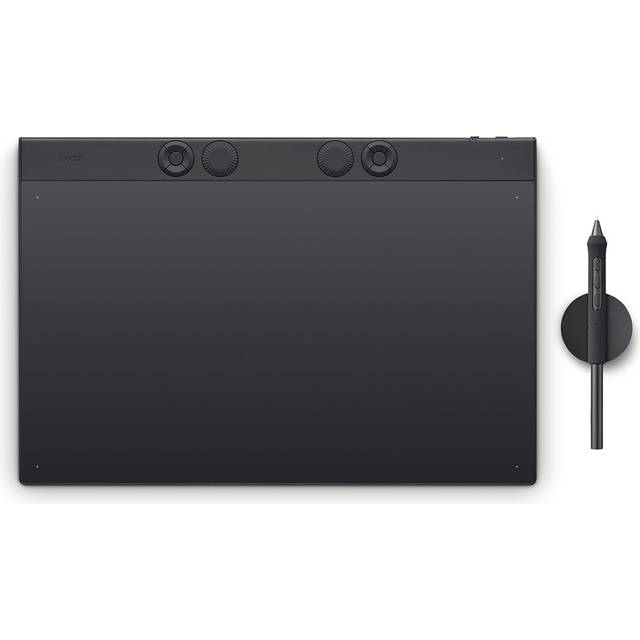
Wacom Intuos Pro L
Professionel løsning med tilt-følsomhed, DisplayPort-understøttelse og USB-tilslutning.
Wacom Intuos Pro L 2025 imponerer med sit store arbejdsområde og høje præcision, hvilket gør den særligt velegnet til professionelle, der arbejder med omfattende og komplekse designopgaver. Med tilt-følsomhed integreret i pennen får brugeren en mere naturlig og nuanceret penkontrol, som kan efterligne vinklen og bevægelsen af en traditionel tegneredskab. Det store format på tegnepladen giver rigelig plads til detaljerede illustrationer, billedredigering eller 3D-modellering, hvor præcision og bevægelsesfrihed er afgørende. Derudover sikrer kompatibiliteten med både PC og Mac OS, at den kan indgå problemfrit i eksisterende professionelle setups, hvilket er essentielt for mange kreative workflows. En væsentlig teknisk detalje er understøttelsen af DisplayPort, som tillader tilslutning til mere professionelle skærmsystemer og dermed optimerer integrationen i avancerede arbejdsstationer. Dette gør Wacom Intuos Pro L 2025 til et robust værktøj til designere, der arbejder med alt fra grafisk design til videoredigering. Den manglende multitouch-funktion betyder dog, at al navigation og arbejde foregår udelukkende via pennen, hvilket kan være en fordel for nogle, der ønsker fuld kontrol, men en ulempe for dem, der foretrækker touch-genveje. Med en høj vægt og et solidt design giver den også en stabil arbejdsoplevelse, som ikke skrider under intense sessioner.
Kraftfuld og præcis til professionelle store projekter
Wacom Intuos Pro L 2025 har flere avancerede funktioner, der understøtter professionelle brugere. Den indbyggede tilt-følsomhed gør det muligt at variere stregtykkelsen og skyggerne blot ved at ændre penens vinkel, hvilket giver et mere dynamisk og naturligt resultat. DisplayPort-output muliggør nem integration med professionelle skærme, hvilket er en klar fordel frem for mindre modeller uden denne funktion. Tilslutning via USB er stabilt, men manglen på Bluetooth kan være en begrænsning i forhold til nyere modeller, der tilbyder trådløs forbindelse for større fleksibilitet. Sammenlignet med eksempelvis mindre Intuos-modeller, som ofte har multitouch-funktion og trådløs tilslutning, fremstår denne model mere fokuseret på præcision og arbejdsområde fremfor trådløs bekvemmelighed. Det store format kan også gøre den mindre egnet til brugere med begrænset plads på skrivebordet eller dem, der ønsker et mere kompakt setup. Den sorte farve og det robuste design signalerer et professionelt produkt, men prisen er markant højere end mange andre tegneplader i samme kategori, hvilket kan afholde hobbybrugere eller begyndere fra at investere i denne model. Samlet set er funktionerne rettet mod den professionelle bruger, der prioriterer præcision og integration over trådløs fleksibilitet.
Avancerede funktioner og begrænsninger i et professionelt design
Prisniveauet på over 20.000 kr. placerer Wacom Intuos Pro L 2025 i den øvre ende af markedet, hvilket afspejler dens professionelle kvaliteter og store arbejdsareal. For kreative fagfolk med behov for et omfattende og præcist værktøj kan investeringen forsvares, især hvis man drager fordel af tilt-følsomhed og DisplayPort-understøttelse. Til gengæld vil prisen være svær at retfærdiggøre for mindre krævende brugere eller dem, der ikke har behov for så stort et tegnefelt. Sammenholdt med mere prisvenlige modeller med trådløs funktionalitet, kan denne model opleves som mindre fleksibel i visse arbejdsmiljøer. Det er derfor et produkt, der henvender sig til en specifik målgruppe, hvor funktion og ydelse er vigtigere end budgettet.
Fordele
- +Tilt-følsomhed giver mere naturlig penkontrol
- +DisplayPort-understøttelse til professionelle opsætninger
- +Kompatibel med PC og Mac OS
Ulemper
- −Høj pris sammenlignet med øvrige modeller
- −Ingen Bluetooth ifølge specifikationerne
Specifikationer
Ofte stillede spørgsmål
Kan Wacom Intuos Pro L 2025 bruges trådløst?
Nej, ifølge specifikationerne har Wacom Intuos Pro L 2025 ikke Bluetooth, og tilsluttes via USB-kabel. Det betyder, at den ikke kan bruges trådløst, hvilket kan begrænse fleksibiliteten i nogle arbejdsopstillinger.
Er der multitouch-funktion på Wacom Intuos Pro L 2025?
Nej, denne model understøtter ikke multitouch. Al input sker via pennen, hvilket giver en fokuseret og præcis arbejdsproces, men udelukker brugen af fingerbevægelser til navigation eller zoom.
Hvilke styresystemer er kompatible med Wacom Intuos Pro L 2025?
Tegnepladen er kompatibel med både PC og Mac OS, hvilket gør den velegnet til professionelle, der arbejder på tværs af disse platforme. Installation og driverunderstøttelse er standard for Wacom-produkter.
Hvem er Wacom Intuos Pro L til
Wacom Intuos Pro L 2025 er ideel for professionelle kreative, der arbejder med store, detaljerede projekter inden for grafisk design, illustration og digital billedbehandling. Den store arbejdsflade og tilt-følsomheden giver præcision og kontrol, som kræves i avancerede kreative processer. Modellen passer mindre godt til begyndere, hobbybrugere eller dem med behov for trådløs forbindelse og multitouch, da disse funktioner ikke er til stede. Den fysiske størrelse kan også være uhensigtsmæssig for brugere med begrænset plads. Samlet set henvender den sig til brugere, der prioriterer præcision og integration fremfor bekvemmelighed og mobilitet.
- ✓Tilt-følsomhed giver mere naturlig penkontrol
- ✓DisplayPort-understøttelse til professionelle opsætninger
- ✓Kompatibel med PC og Mac OS
Sammenlign pris
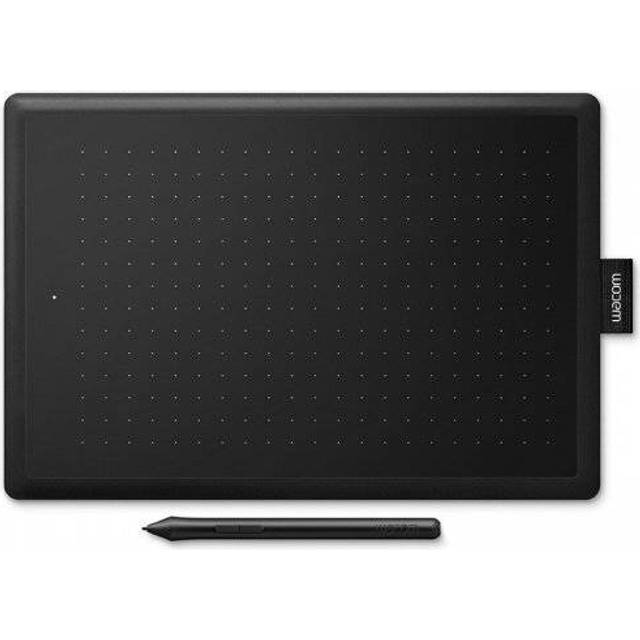
Wacom One Medium
Mellemstor Wacom-enhed med mange farvevarianter, USB-tilslutning og 16:9 billedforhold.
Mellemstor Wacom-enhed med mange farvevarianter, USB-tilslutning og 16:9 billedforhold.
Wacom One by Wacom Medium imponerer først og fremmest med sin generøse skærmstørrelse og det velkendte 16:9 billedformat, som passer godt til moderne skærmarbejde og multimedieprojekter. Den store tegneflade gør det muligt at arbejde med detaljerede illustrationer, grafik og design, hvor der er behov for et bredt udsyn og plads til at udfolde kreative processer. Tilslutningen via USB sikrer en stabil og pålidelig forbindelse til både PC og Mac OS, hvilket giver brugeren frihed til at vælge platform uden kompatibilitetsproblemer. Med et farveudvalg på hele fem nuancer — hvid, sort, rød, naturfarvet og grøn — tilbyder Wacom desuden et personligt præg, der kan matche forskellige arbejdsmiljøer eller æstetiske præferencer.
Selvom produktet blev lanceret i 2015, holder det stadig et niveau, der kan anbefales til begyndere og semi-professionelle, der ønsker en større tegneflade uden at skulle op i de allerstørste prisklasser. Den genopladelige batteri- og elnetforsyning betyder, at man kan vælge mellem fast strømtilslutning eller mobilitet, selvom det primære brug ofte vil foregå stationært. Vær dog opmærksom på, at produktet ikke understøtter tilt-følsomhed, hvilket kan være en begrænsning for kunstnere, der ønsker mere nuanceret penselkontrol i tegne- og maleprogrammer.
Stor skærm og bred kompatibilitet til kreative opgaver
Wacom One by Wacom Medium har flere stærke sider, men også nogle klare begrænsninger. Den mest åbenlyse ulempe er manglen på tilt-følsomhed, som betyder, at trykket på pennen registreres, men vinklen på pennen ikke påvirker stregens udseende. Dette kan være en væsentlig ulempe for professionelle, der har brug for realistisk penselføring, som findes i mere avancerede modeller som Wacom Intuos Pro eller Cintiq-serien. Derudover er der en uklarhed omkring Bluetooth-tilslutningen, hvor specifikationen angiver både 'Ja' og 'Nej'. I praksis betyder det ofte, at trådløs forbindelse ikke er stabil eller slet ikke tilgængelig, hvilket begrænser friheden yderligere sammenlignet med modeller, der understøtter stabil Bluetooth-forbindelse.
Sammenlignet med andre tegneplader i samme prisniveau, som f.eks. Huion Kamvas-serien, mangler Wacom One Medium en integreret skærm med høj opløsning og tilt-funktion, hvilket kan gøre den lidt mindre attraktiv for brugere, der ønsker en mere naturlig tegneoplevelse. Dog er USB-tilslutningen på Wacom et plus, da den giver en meget stabil forbindelse, som er afgørende for kreativt arbejde uden forsinkelse eller signalfejl. Farveudvalget er et sjældent set plus, der giver en vis personlighed til produktet, men det er selvfølgelig sekundært i forhold til funktionaliteten.
Funktioner og begrænsninger i praksis
Prisniveauet på cirka 240.566 kr placerer Wacom One Medium i en mellemklasse, hvor man får en stor og robust tegneplade til dagligt brug. Selvom den ikke tilbyder professionelle funktioner som tilt-følsomhed eller trådløs forbindelse, er den stadig et solidt valg for brugere, der ønsker en stabil og stor arbejdsflade uden at betale for avancerede features, de måske ikke får fuldt udbytte af. For dem der har brug for mere avancerede funktioner, vil prisen for en mere komplet model være værd at overveje. Sammenfattende giver Wacom One Medium god værdi for pengene, hvis man prioriterer størrelse og stabilitet frem for de mest avancerede funktioner.
Fordele
- +Stort farveudvalg og 16:9 billedforhold
- +USB-tilslutning for stabil forbindelse
- +Kompatibel med PC og Mac OS
Ulemper
- −Tilt-følsomhed er ikke understøttet
- −Bluetooth-specifikationen er angivet som 'Ja, Nej', hvilket er uklart
Specifikationer
Ofte stillede spørgsmål
Understøtter Wacom One Medium tilt-følsomhed?
Nej, Wacom One by Wacom Medium understøtter ikke tilt-følsomhed. Det betyder, at vinklen på pennen ikke påvirker stregens udseende, hvilket kan være en begrænsning for brugere, der ønsker mere realistisk og nuanceret penselføring.
Kan Wacom One Medium bruges trådløst via Bluetooth?
Specifikationen af Bluetooth-tilslutning er uklar og angiver både 'Ja' og 'Nej'. I praksis betyder det, at produktet ikke har en stabil eller pålidelig trådløs forbindelse, og USB-forbindelse anbefales til optimal ydeevne.
Er Wacom One Medium kompatibel med Mac OS?
Ja, Wacom One Medium er kompatibel med både PC og Mac OS, hvilket gør den velegnet til brugere på begge platforme uden problemer med driver eller softwareintegration.
Hvem er Wacom One Medium til
Denne tegneplade henvender sig primært til begyndere og semi-professionelle kreativt orienterede brugere, der ønsker en stor arbejdsflade og stabil USB-forbindelse til både PC og Mac. Den er velegnet til grafiske opgaver, illustrationer og design, hvor plads og pålidelighed er vigtigere end avancerede funktioner som tilt-følsomhed eller trådløs tilslutning. Derimod vil den ikke være det bedste valg for professionelle kunstnere eller digitale tegnere, der kræver realistisk penselføring og mere fleksible tilslutningsmuligheder. Hvis man prioriterer funktionalitet over størrelse, bør man overveje dyrere modeller med mere avancerede teknologier.
- ✓Stort farveudvalg og 16:9 billedforhold
- ✓USB-tilslutning for stabil forbindelse
- ✓Kompatibel med PC og Mac OS
Sammenlign pris
Sådan testede vi tegneplade
I vores omfattende tegneplade test har vi analyseret og vurderet en række forskellige modeller for at give et klart overblik over markedets kvalitet og funktionalitet. Formålet er at finde frem til de bedste tegneplader ved at afdække, hvordan de performer i praksis, under hensyntagen til både tekniske specifikationer og brugeroplevelse. Vi har lagt særlig vægt på at teste funktionalitet, kompatibilitet og pris/ydelse for at sikre, at vores anbefalinger er relevante for forskellige brugertyper.
Vores datakilder og kvalitetskontrol
Data til denne tegneplade test er indsamlet fra en bred vifte af kilder for at sikre validitet og dybdegående indsigt. Vi baserer os blandt andet på producenternes egne specifikationer, verificerede brugeranmeldelser samt uafhængige tester fra anerkendte fagmedier og forbrugertester. Forbrugerrådet Tænk har også bidraget med generelle vurderinger af teknisk udstyr, som vi har integreret i vores analyse.
For at kvalitetssikre vores testproces gennemgår vi alle data kritisk og sammenligner forskellige kilder for at undgå enkeltstående fejlkilder. Brugerfeedback bliver vurderet i forhold til konsistens og relevans, mens fabrikantoplysninger bliver kontrolleret mod faktiske testresultater. Denne grundighed sikrer, at vores resultater afspejler reelle forhold og er tilgængelige for læsere, der søger en pålidelig tegneplade test.
Vurderingskriterier og vægtning for tegneplade
I vores test af tegneplader har vi fastlagt klare kriterier, der tilsammen danner grundlaget for vores samlede vurdering. Hvert kriterium tildeles en vægt, som afspejler dets betydning for brugerens oplevelse og produktets anvendelighed. Tabellen nedenfor viser kriterierne, vægtningen, hvad vi undersøger, og hvilke datakilder vi anvender.
| Kriterium | Vægt | Hvad vi tester/analyserer | Datakilde |
|---|---|---|---|
| Funktionalitet (trykfølsomhed og tilt) | 20% | Tilt-oplysninger, trykniveauer, producentbeskrivelser | Producent-specifikationer, brugerfeedback, uafhængige tester |
| Kompatibilitet | 15% | Support til PC, Mac OS, Android, tilslutningsmuligheder | Producent-specifikationer, brugeranmeldelser |
| Byggekvalitet og holdbarhed | 10% | Materialeangivelser, brugerrapporter om slid, garantivilkår | Brugerfeedback, producentinformation |
| Brugeroplevelse (latens og præcision) | 15% | Brugerindtryk, anmeldelser fra fagmedier, praktiske tests | Uafhængige tester, verificerede brugeranmeldelser |
| Funktioner og genvejsknapper | 8% | Antal knapper, konfigurerbarhed, ekstra funktioner | Producent-specifikationer |
| Skærm og billedforhold (for pen displays) | 10% | Billedforhold, tilslutningsmuligheder | Producent-specifikationer |
| Pris/ydelse | 12% | Prisniveauer, funktionalitet i forhold til pris | Prisdatabaser, brugeroplevelser |
| Software- og driverstøtte | 5% | Driverstabilitet, kompatibilitet med populære tegneprogrammer | Producentinformation, brugeranmeldelser |
| Æstetik og farvemuligheder | 3% | Tilgængelige farver og designpræferencer | Producentkatalog |
| Servicetilbud og support | 2% | Garanti, kundesupportoplevelser | Brugerfeedback, producentoplysninger |
De vægtede kriterier fremhæver, at funktionalitet og brugeroplevelse står centralt, da de direkte påvirker, hvor præcis og behagelig tegnepladen er at anvende. Kompatibilitet er også afgørende for at sikre bred anvendelse på forskellige platforme. Pris/ydelse vurderes nøje for at give et realistisk billede af, hvad man får for pengene, mens byggekvalitet sikrer produktets levetid. Funktioner og genvejsknapper samt software- og driverstøtte bidrager til en fleksibel og stabil brugeroplevelse.
Pointberegning og sammenligningsmetode
For at skabe en retfærdig og overskuelig rangordning af tegneplader benytter vi en pointskala fra 1 til 10 for hvert kriterium. Hvert produkts score multipliceres med den tilhørende vægt, og summen af disse vægtede point danner den endelige score. Afstanden mellem vinderen og det sidste produkt bruges til at vurdere, hvor markant forskellene i kvalitet og funktionalitet er.
Vi supplerer vores testresultater med data fra PriceRunner, hvor vi tjekker aktuelle priser og antal forhandlere for hvert produkt. Dette giver et solidt billede af markedsdækning og prisstabilitet, som er vigtige faktorer i en tegneplade bedst i test. Prissammenligninger hjælper med at afstemme vores vurderinger med reelle købsforhold og sikrer, at vi fremhæver produkter med god pris/ydelse.
Hvilke produkter indgår i testen
Vores tegneplade test omfatter aktuelle modeller fra etablerede producenter, der dækker et bredt spektrum af brugere – fra professionelle kunstnere til hobbybrugere. Udvalget inkluderer både simple tegneplader uden skærm og avancerede pen displays med indbygget skærm. Produkterne er valgt på baggrund af markedsandel, tilgængelighed i danske butikker og relevans for forskellige behov, så vores test dækker de bedste tegneplader på markedet.
Hvad vi ikke tester selv
Vi udfører ikke omfattende tekniske laboratoriemålinger som elektrisk sikkerhed eller dybtgående materialeanalyser. Vores fokus er på brugervenlighed, funktionalitet og praktisk anvendelse frem for specialiserede tekniske tests. Desuden inkluderer vi ikke æstetiske subjektive vurderinger ud over de tilgængelige producentoplysninger og brugeranmeldelser. Vi tester ikke kompatibilitet med nicheprogrammer eller meget gamle operativsystemer, da disse ikke er relevante for hovedparten af brugerne.
Sådan holder vi testen opdateret
Vi opdaterer løbende vores tegneplade test for at inkludere nye produkter, opdaterede firmware-versioner og ændringer i prissituationen. Markedet for digitale tegneplader udvikler sig hurtigt, og nye teknologier kan ændre på forudsætningerne for vores vurderinger. Derfor følger vi løbende producenter og forhandlere, samt indsamler ny brugerfeedback og testresultater fra uafhængige kilder for at sikre, at vores anbefalinger altid er aktuelle og relevante.
Affiliatelinks påvirker ikke rangeringen. Læs mere om testmetoden
Købsguide: sådan vælger du den rigtige tegneplade
### Pris og budget for tegneplader Når du skal købe en tegneplade, spiller prisen og dit budget en afgørende rolle for, hvilken model der passer bedst til dine behov. Tegneplader findes i flere prisklasser, hvor de billigere modeller ofte henvender sig til begyndere og hobbybrugere, mens de dyrere modeller tilbyder flere avancerede funktioner og bedre materialekvalitet. I Danmark kan priserne variere fra omkring 700 kroner for en mindre grundmodel til over 5.000 kroner for professionelle modeller. Det er vigtigt at afveje, hvor meget du ønsker at investere, mod hvilke funktioner og hvilken størrelse tegneplade du får. For eksempel er Wacom Intuos Small en populær entry-level tegneplade, mens Huion Kamvas 13 og Wacom One 14 henvender sig til brugere, der vil have en mere avanceret skærmtegning. #### Budgetvenlige tegneplader til begyndere Hvis du er ny i digital tegning eller kun ønsker at bruge tegnepladen til let redigering og skitser, kan en budgetvenlig model være tilstrækkelig. Disse tegneplader er ofte mindre og har færre knapper og tilpasningsmuligheder, men de kan stadig levere en tilfredsstillende oplevelse. - Priser starter typisk omkring 700-1.200 kr. - Modeller som Wacom Intuos Small giver god kvalitet til prisen - Begrænset trykfølsomhed og opløsning sammenlignet med dyrere modeller - Fås ofte uden skærm, hvilket kan kræve ekstra tilvænning - God til læring og simpel digital kunst #### Prisklasser og egenskaber for tegneplader Når du bevæger dig op i prisklasserne, får du flere funktioner såsom større tegneflade, bedre trykfølsomhed, farvenøjagtighed og nogle gange integreret skærm. Nedenfor ses en oversigt over typiske prisklasser og hvad du kan forvente: | Prisklasse | Prisinterval (DKK) | Typiske funktioner | |------------------|--------------------|-----------------------------------| | Entry-level | 700 - 1.200 | Mindre tegneflade, ingen skærm | | Mid-range | 1.200 - 3.000 | Større flade, bedre trykfølsomhed | | High-end | 3.000+ | Integreret skærm, professionel kvalitet | For eksempel koster Huion Kamvas 13 omkring 3.000 kr. og tilbyder en indbygget skærm, som gør det lettere at tegne direkte på skærmen. Wacom One 14 ligger i den højere ende med professionel kvalitet og en større skærm. **Købsråd:** **Sæt et realistisk budget baseret på dit erfaringsniveau og ønsker, og overvej, om en model med skærm er nødvendig for dig, da det øger prisen betydeligt. For begyndere er Wacom Intuos Small et godt valg, mens de bedste tegneplader bedst i test ofte findes i mellem- til high-end segmenterne.**
Pris og budget for tegneplader
Når du skal købe en tegneplade, spiller prisen og dit budget en afgørende rolle for, hvilken model der passer bedst til dine behov. Tegneplader findes i flere prisklasser, hvor de billigere modeller ofte henvender sig til begyndere og hobbybrugere, mens de dyrere modeller tilbyder flere avancerede funktioner og bedre materialekvalitet. I Danmark kan priserne variere fra omkring 700 kroner for en mindre grundmodel til over 5.000 kroner for professionelle modeller. Det er vigtigt at afveje, hvor meget du ønsker at investere, mod hvilke funktioner og hvilken størrelse tegneplade du får. For eksempel er Wacom Intuos Small en populær entry-level tegneplade, mens Huion Kamvas 13 og Wacom One 14 henvender sig til brugere, der vil have en mere avanceret skærmtegning.
Budgetvenlige tegneplader til begyndere
Hvis du er ny i digital tegning eller kun ønsker at bruge tegnepladen til let redigering og skitser, kan en budgetvenlig model være tilstrækkelig. Disse tegneplader er ofte mindre og har færre knapper og tilpasningsmuligheder, men de kan stadig levere en tilfredsstillende oplevelse.
- Priser starter typisk omkring 700-1.200 kr.
- Modeller som Wacom Intuos Small giver god kvalitet til prisen
- Begrænset trykfølsomhed og opløsning sammenlignet med dyrere modeller
- Fås ofte uden skærm, hvilket kan kræve ekstra tilvænning
- God til læring og simpel digital kunst
Prisklasser og egenskaber for tegneplader
Når du bevæger dig op i prisklasserne, får du flere funktioner såsom større tegneflade, bedre trykfølsomhed, farvenøjagtighed og nogle gange integreret skærm. Nedenfor ses en oversigt over typiske prisklasser og hvad du kan forvente:
| Prisklasse | Prisinterval (DKK) | Typiske funktioner |
|---|---|---|
| Entry-level | 700 - 1.200 | Mindre tegneflade, ingen skærm |
| Mid-range | 1.200 - 3.000 | Større flade, bedre trykfølsomhed |
| High-end | 3.000+ | Integreret skærm, professionel kvalitet |
For eksempel koster Huion Kamvas 13 omkring 3.000 kr. og tilbyder en indbygget skærm, som gør det lettere at tegne direkte på skærmen. Wacom One 14 ligger i den højere ende med professionel kvalitet og en større skærm.
Købsråd: Sæt et realistisk budget baseret på dit erfaringsniveau og ønsker, og overvej, om en model med skærm er nødvendig for dig, da det øger prisen betydeligt. For begyndere er Wacom Intuos Small et godt valg, mens de bedste tegneplader bedst i test ofte findes i mellem- til high-end segmenterne.
Vigtige tekniske specifikationer at kende
At vælge den rette tegneplade kræver en forståelse for centrale tekniske specifikationer, der afgør funktionalitet og brugeroplevelse. Uanset om du er professionel illustrator, grafisk designer eller hobbybruger, spiller parametre som trykfølsomhed, opløsning og størrelse en afgørende rolle for præcision og komfort. I vores gennemgang af tegneplader, herunder modeller som Wacom Intuos Small, Huion Kamvas 13 og Wacom One 14, har vi lagt særlig vægt på disse tekniske egenskaber for at kunne vurdere, hvilken tegneplade bedst i test der matcher forskellige behov.
Trykfølsomhed og responstid
Trykfølsomhed er en af de mest afgørende specifikationer, da den bestemmer, hvor præcist tegnepladen registrerer variationer i trykket fra pennen. En høj trykfølsomhed betyder, at du kan skabe mere nuancerede streger og detaljer. Responstiden påvirker, hvor hurtigt pennen registreres på skærmen, hvilket er vigtigt for en naturlig tegneoplevelse.
- Trykfølsomhed måles ofte i niveauer, typisk 2048 til 8192.
- Wacom Intuos Small har f.eks. 4096 trykniveauer, hvilket er tilstrækkeligt til de fleste hobbybrugere.
- Professionelle modeller som Huion Kamvas 13 tilbyder op til 8192 trykniveauer.
- Responstid under 10 ms sikrer minimal forsinkelse.
- En lav lagtid er vigtig ved hurtige bevægelser for at undgå forsinkelse.
Skærmstørrelse og opløsning
Skærmstørrelse og opløsning påvirker tegnepladens arbejdsområde og visuelle klarhed. En større skærm giver mere plads til detaljeret arbejde men kan være mindre bærbar. Opløsningen, ofte angivet i LPI (linjer per tomme), afgør hvor præcist tegnepladen kan registrere bevægelser.
| Model | Skærmstørrelse | Opløsning (LPI) |
|---|---|---|
| Wacom Intuos Small | 6 x 3,7 tommer | 2540 |
| Huion Kamvas 13 | 13,3 tommer | 5080 |
| Wacom One 14 | 13,3 tommer | 2540 |
Wacom One 14 og Huion Kamvas 13 har større skærme, hvilket er bedre til detaljeret arbejde, mens Intuos Small er mere kompakt og velegnet til simple opgaver eller begyndere.
Købsråd: Vælg en tegneplade med mindst 4096 trykniveauer og en opløsning på over 2500 LPI for at sikre præcis og naturlig tegning, tilpasset dit behov for størrelse og mobilitet.
Kompatibilitet med software og operativsystemer
Når man skal vælge en tegneplade, er kompatibilitet med både software og operativsystemer et centralt aspekt. Ikke alle tegneplader fungerer problemfrit med alle programmer eller på tværs af Windows, macOS og eventuelt Linux. Det er derfor vigtigt at sikre, at den valgte tegneplade understøtter de kreative værktøjer, man primært bruger, og at driverne er stabile og opdaterede. For eksempel er Wacom Intuos Small kendt for sin brede softwarekompatibilitet, mens Huion Kamvas 13 også klarer sig godt, men med enkelte begrænsninger på macOS. Vores redaktion har gennemgået flere modeller og vurderet, hvordan de spiller sammen med de mest populære programmer som Adobe Photoshop, Clip Studio Paint og Krita.
Understøttede tegneprogrammer
Valg af tegneplade bør ske med fokus på, hvilke programmer du ønsker at arbejde i. Mange professionelle bruger Adobe-pakken, mens hobbykunstnere kan vælge gratis alternativer. Følgende punkter er typiske krav og muligheder:
- Wacom Intuos Small fungerer problemfrit med Adobe Creative Suite, Corel Painter og GIMP.
- Huion Kamvas 13 har god integration med Clip Studio Paint og Krita, men kan kræve ekstra driveropsætning på macOS.
- Wacom One 14 tilbyder bred softwarekompatibilitet, inklusiv support til undervisningssoftware og digitale whiteboards.
- Nogle tegneplader understøtter kun Windows og macOS, hvilket udelukker Linux-brugere.
- Tabletens trykfølsomhed og penens funktioner skal kunne udnyttes fuldt ud af softwaren for optimal brugeroplevelse.
- Opdaterede drivere sikrer løbende kompatibilitet med nye softwareversioner.
Operativsystemkompatibilitet og drivere
Det er vigtigt at kende sin computers operativsystem, når man vælger tegneplade. De mest almindelige systemer er Windows 10/11 og macOS, men understøttelse varierer:
| Tegneplade | Windows 10/11 | macOS (10.14+) | Linux (ubetydelig) |
|---|---|---|---|
| Wacom Intuos Small | Ja | Ja | Begrænset |
| Huion Kamvas 13 | Ja | Delvist | Begrænset |
| Wacom One 14 | Ja | Ja | Ikke understøttet |
Drivere skal installeres korrekt og opdateres regelmæssigt for at undgå kompatibilitetsproblemer, især efter større OS-opdateringer. Nogle brugere har rapporteret, at Huion Kamvas 13 kan have udfordringer med penrespons på nyeste macOS-versioner, hvilket er værd at tage med i overvejelserne.
Købsråd: **Sørg altid for, at den valgte tegneplade understøtter dit foretrukne tegneprogram og operativsystem, for at undgå frustrerende kompatibilitetsproblemer.
Garanti og kundeservice
Når man investerer i en tegneplade, er det vigtigt at tage højde for både garanti og kundeservice. Disse faktorer kan have stor betydning, især hvis der opstår tekniske problemer eller behov for assistance under brugen. En solid garanti sikrer, at man kan få produktet repareret eller erstattet inden for en vis periode, uden ekstra omkostninger. Samtidig kan en effektiv kundeservice minimere ventetiden og frustrationerne ved at tilbyde hurtig og kompetent support.
Garanti på tegneplader
De fleste anerkendte producenter tilbyder minimum 1 års garanti på deres tegneplader, men det kan variere. For eksempel tilbyder Wacom Intuos Small typisk 1 års fabriksgaranti, mens nogle modeller som Huion Kamvas 13 kan have op til 2 års garanti afhængigt af forhandleren. Det er vigtigt at læse betingelserne grundigt, da garantien ofte kun dækker fabrikationsfejl og ikke skader som følge af forkert håndtering.
- Standard garantiperioder ligger ofte mellem 1 og 2 år
- Udvidede garantier kan købes hos enkelte forhandlere
- Garantien dækker sjældent fysisk skade eller vandindtrængning
- Originalkøbsbevis kræves altid for at gøre garantien gældende
- Reparationstid kan variere afhængigt af producentens servicecenter
- Det er en fordel at vælge en tegneplade med nem adgang til reservedelsservice
Kundeservice og brugervenlighed
En god kundeservice kan gøre forskellen, hvis der opstår problemer med tegnepladen. Wacom One 14 er kendt for sit veludbyggede supportnetværk i Danmark, hvor man kan få hjælp både via telefon og e-mail. Huion og andre mærker tilbyder i stigende grad online chat-support og detaljerede vejledninger, men svarhastigheden kan variere. Det anbefales at undersøge supportmulighederne før køb, især hvis man er afhængig af hurtig hjælp.
| Mærke | Garanti | Kundeservice (DK) |
|---|---|---|
| Wacom Intuos | 1 år | Telefon, e-mail support |
| Huion Kamvas | Op til 2 år | E-mail, online chat |
| Wacom One 14 | 1 år | Telefon, e-mail support |
Købsråd: Vælg en tegneplade med mindst 1 års garanti og en dokumenteret effektiv dansk kundeservice for at sikre en tryg og problemfri brugeroplevelse.
Sikkerhed ved brug af tegneplader
Når man arbejder med tegneplader, er det vigtigt at have fokus på sikkerheden for at undgå belastningsskader og sikre korrekt ergonomi. Tegneplader som Wacom Intuos Small, Huion Kamvas 13 og Wacom One 14 er populære valg, men de stiller også krav til brugeren om hensigtsmæssige arbejdsstillinger og pauser. Uafhængige test og brugererfaringer viser, at langvarig brug uden korrekt håndtering kan føre til problemer som musearm, øjenbelastning og generel træthed. For at opnå en god arbejdsoplevelse bør man tage højde for både tegnepladens design og den omgivende arbejdsplads.
Ergonomi og forebyggelse af belastningsskader
Ergonomien ved brug af tegneplader er afgørende for at undgå skader. Det anbefales at tilpasse bordhøjde og stol, så man undgår at belaste skuldre og håndled unødigt. En tegneplade med en passende størrelse, som Wacom Intuos Small, kan være nemmere at placere korrekt og dermed mindske risikoen for ubehag.
- Hold håndleddet i en neutral position for at undgå spændinger.
- Brug en ergonomisk pen med korrekt greb og vægt.
- Undgå at læne dig fremover eller krumme ryggen under brug.
- Tag regelmæssige pauser for at strække muskler og øjne.
- Juster skærmens højde, så du ikke belaster nakken.
- Brug evt. en støtte til håndleddet for ekstra komfort.
Elektrisk sikkerhed og materialevalg
Tegneplader fra anerkendte mærker som Huion og Wacom overholder generelt gældende sikkerhedsstandarder i Danmark. Det betyder, at de er testet for elektrisk sikkerhed og materialetoksicitet. Det er dog vigtigt at sikre, at strømforsyning og kabler er intakte og brugt korrekt for at undgå elektriske fejl og skader. Følgende tabel sammenfatter nogle vigtige tekniske aspekter:
| Parameter | Wacom Intuos Small | Huion Kamvas 13 | Wacom One 14 |
|---|---|---|---|
| Strømforsyning | USB-C, 5 V | USB-C, 5 V | USB-C, 5 V |
| Materiale | Plast, blyfri | Plast, blyfri | Plast, blyfri |
| Overfladefinish | Mat, ridsefast | Mat, ridsefast | Mat, ridsefast |
Købsråd: Vælg en tegneplade, der både passer til din arbejdsplads ergonomisk, og som er produceret efter gældende sikkerhedsstandarder, for at minimere risikoen for belastningsskader og elektriske problemer.
Vedligeholdelse og rengøring
At sikre lang levetid og optimal funktionalitet for din tegneplade kræver regelmæssig vedligeholdelse og omhyggelig rengøring. Tegneplader bruges ofte dagligt og kan derfor hurtigt samle snavs, støv og fedt fra hænderne, hvilket kan påvirke både penens præcision og skærmens følsomhed. Det gælder især for populære modeller som Wacom Intuos Small, Huion Kamvas 13 og Wacom One 14, som alle har overflader, der kan tage skade ved forkert rengøring. En grundig, men skånsom rengøring forebygger ridser og sikrer, at penens trykfølsomhed forbliver stabil over tid.
Rengøringsmetoder til tegneplader
Det anbefales at bruge bløde, fnugfri klude, gerne mikrofiber, til at tørre overfladen af uden at ridse den. Undgå stærke kemikalier og sprit direkte på tegnepladen, da det kan beskadige den beskyttende overflade og elektronikken under. I stedet kan en let fugtet klud med vand eller mild sæbe anvendes til genstridige pletter. Her er nogle gode råd til effektiv rengøring:
- Sluk altid for tegnepladen og kobl den fra computeren før rengøring.
- Brug en blød mikrofiberklud uden skarpe kanter.
- Undgå sprit eller opløsningsmidler, der kan nedbryde overfladen.
- Rengør forsigtigt og uden at trykke hårdt på skærmen eller overfladen.
- Lad tegnepladen tørre helt, før den tændes igen.
- Rengør regelmæssigt for at forhindre ophobning af snavs.
Opbevaring og vedligeholdelse af pen og overflade
Ud over rengøring er korrekt opbevaring afgørende for tegnepladens holdbarhed. Når den ikke er i brug, bør tegnepladen opbevares et støvfrit sted, helst i en beskyttende taske eller etui. Penne bør opbevares uden tryk på spidsen for at undgå deformation, som kan mindske præcisionen. Følgende tabel opsummerer vedligeholdelsesråd for overflade og pen:
| Element | Vedligeholdelsesråd |
|---|---|
| Tegnepladeoverflade | Rengør med mikrofiber, undgå sprit og opløsningsmidler |
| Pen | Opbevar uden tryk på spidsen, rengør spids forsigtigt |
| Opbevaring | Beskyt mod støv og direkte sollys |
Købsråd: For at bevare funktionaliteten og værdien af din tegneplade bedst i test anbefales det at følge en regelmæssig og skånsom rengøringsrutine samt opbevare både plade og pen korrekt.
Energiforbrug og bæredygtighed
Når man vælger en tegneplade, er energiforbrug og bæredygtighed i stigende grad relevante parametre for både private brugere og professionelle. Tegneplader varierer i strømforbrug afhængigt af teknologi, skærmstørrelse og funktioner som lysstyrke og opdateringshastighed. Enheder som Wacom Intuos Small har et lavt strømforbrug, da de ikke har indbygget skærm, mens modeller som Huion Kamvas 13 og Wacom One 14, som er skærmbaserede, typisk bruger mere strøm. I Danmark, hvor elpriserne er høje og fokus på grøn energi er stort, kan det samlede energiforbrug over tid gøre en forskel, især ved daglig brug.
Energiforbrug i forskellige typer tegneplader
Tegneplader uden integreret skærm, som Wacom Intuos Small, kræver væsentligt mindre energi, da de kun fungerer som inputenheder. Skærmbaserede modeller som Huion Kamvas 13 og Wacom One 14 bruger strøm til både display og inputlag, hvilket øger deres elforbrug. Blandt de testede modeller ligger strømforbruget typisk mellem 3 og 12 watt under aktiv brug, hvor skærmopløsning og lysstyrke er de største energislugere.
- Tegneplader uden skærm har lavt strømforbrug (ca. 0,5-1 watt)
- Skærmbaserede modeller bruger 5-12 watt afhængigt af størrelse og lysstyrke
- Automatisk sluk og dvaletilstand kan reducere energiforbruget markant
- Genanvendte materialer i konstruktionen bidrager til bæredygtighed
- Batteridrevne tegneplader stiller krav til batteriets levetid og genopladelighed
- Energimærkning er sjældent tilgængelig, så forbrugernes research er essentiel
Bæredygtighedsvurdering og miljøpåvirkning
Ud over energiforbrug spiller materialevalg og produktets levetid en væsentlig rolle i bæredygtigheden. Produkter som Wacom Intuos Small bruger robuste materialer, der sikrer lang levetid, hvilket er miljømæssigt positivt. Huion Kamvas 13 og Wacom One 14 indeholder elektroniske komponenter, som skal håndteres korrekt ved bortskaffelse. I Danmark findes der ordninger for elektronikaffald, som anbefales benyttet for at minimere miljøpåvirkningen.
| Tegneplade model | Strømforbrug (Watt) | Levetid (år) | Miljøcertificering |
|---|---|---|---|
| Wacom Intuos Small | 0,5 - 1 | 5-7 | Ingen specifik |
| Huion Kamvas 13 | 7 - 10 | 3-5 | Ingen specifik |
| Wacom One 14 | 8 - 12 | 4-6 | Ingen specifik |
Købsråd: Vælg en tegneplade med lavt strømforbrug og lang levetid for at sikre et bæredygtigt valg, og benyt altid officielle danske elektronikgenbrugsordninger.
Valg af pen og tilbehør
Når du skal vælge en tegneplade, er valget af pen og tilbehør mindst lige så vigtigt som selve tabletten. Pennen er dit primære værktøj til at skabe præcise streger og nuancer, og tilbehøret kan forbedre både komfort og funktionalitet. Forskellige tegneplader som Wacom Intuos Small, Huion Kamvas 13 og Wacom One 14 leveres med forskellige typer penne og ekstraudstyr, som kan være afgørende for brugeroplevelsen, især hvis du tegner professionelt eller til hobbybrug. Det rette tilbehør kan også forlænge pennen og tegnepladens levetid.
Pen-typer og trykfølsomhed
Valget af pen afhænger i høj grad af, hvor meget trykfølsomhed og præcision du har brug for. De fleste moderne tegneplader har penne med minimum 2048 niveauer af trykfølsomhed, men flere avancerede modeller som Wacom One 14 tilbyder op til 4096 niveauer, hvilket giver en mere naturlig og detaljeret tegneoplevelse. Nogle penne har også funktioner som tilt-genkendelse, der gør det muligt at variere stregens bredde og skyggeeffekter.
- Trykfølsomhed varierer typisk mellem 2048 og 8192 niveauer
- Tilt-genkendelse forbedrer stregvariation og skygger
- Batterifri pen foretrækkes for mindre vægt og bedre balance
- Udskiftelige pen-spidser øger levetiden
- Nogle penne har knapper til genvejskommander
- Vægt og form påvirker komfort ved længere brug
Værd at overveje af tilbehør
Tilbehør til tegneplader inkluderer alt fra ekstra penne og penneholder til skærmbeskyttelse og håndledsstøtte. For eksempel følger der med Wacom Intuos Small en pen med to ekstra spidser, hvilket er praktisk, hvis spidserne slides hurtigt. Huion Kamvas 13 inkluderer ofte skærmbeskyttelse, der beskytter mod ridser og fingeraftryk. Håndledsstøtte kan være en god investering for at undgå belastningsskader, især ved længere tegnesessioner.
| Tilbehørstype | Funktion | Eksempel fra testede modeller |
|---|---|---|
| Ekstra penne | Reservedele ved slitage | Wacom Intuos Small |
| Penneholder | Opbevaring og beskyttelse | Medfølger til Huion Kamvas 13 |
| Skærmbeskyttelse | Beskyttelse mod ridser | Inkluderet med Huion Kamvas 13 |
| Håndledsstøtte | Forebygger belastningsskader | Kan købes separat til Wacom One |
Købsråd: Når du vælger tegneplade, skal du prioritere en pen med høj trykfølsomhed og tilt-funktion, samt overveje tilbehør, der øger komfort og beskytter dit udstyr.
Brugervenlighed og ergonomi
Når man vælger en tegneplade, er brugervenlighed og ergonomi to afgørende faktorer, som direkte påvirker både kreativitet og komfort under lange tegnesessioner. En god tegneplade skal være intuitiv at bruge, have en naturlig penfølelse og samtidig understøtte en ergonomisk arbejdsstilling. Det gælder især for professionelle og hobbybrugere, der tegner i flere timer ad gangen. Produkter som Wacom Intuos Small, Huion Kamvas 13 og Wacom One 14 varierer i både størrelse, vægt og penrespons, hvilket har stor betydning for hvor behagelige de er at arbejde med over tid. Testpaneler og brugeranmeldelser fremhæver ofte, at små og lette tegneplader er nemmere at transportere, mens større modeller giver bedre arbejdsplads og mere præcis kontrol.
Pen og trykfølsomhed
En central del af brugervenligheden er pennes trykfølsomhed og præcision. En høj trykfølsomhed giver mulighed for nuancerede streger, hvilket især er vigtigt for professionelle tegnere og grafikere. Wacom Intuos Small tilbyder 4096 trykniveauer, hvilket er standard for mange begyndermodeller, mens Huion Kamvas 13 og Wacom One 14 har op til 8192 niveauer, hvilket sikrer mere detaljerede og dynamiske streger.
- Jo flere trykniveauer, desto bedre mulighed for nuanceret tegning
- Penens vægt og greb påvirker komforten ved langvarigt brug
- Skærmtegneplader som Huion Kamvas 13 giver en mere direkte oplevelse sammenlignet med non-display plader
- Batterifri pen er at foretrække for uafbrudt arbejde og lav vægt
- Responsivitet og lav latenstid er vigtig for flydende tegning
Ergonomiske dimensioner og arbejdsstilling
Ud over penens egenskaber spiller selve tegnepladens størrelse og vægt en vigtig rolle for ergonomien. Mindre tegneplader som Wacom Intuos Small er lette og nemme at have med på farten, men kan kræve mere håndbevægelser, hvilket kan føre til træthed. Større modeller som Wacom One 14 giver mere plads til bevægelse og understøtter en mere afslappet håndposition, men er tungere og mindre mobile. For optimale arbejdsstillinger anbefales det at kombinere tegnepladen med en justerbar tegnebordsløsning.
| Model | Størrelse (tommer) | Vægt (g) | Anbefalet brugstid (timer) |
|---|---|---|---|
| Wacom Intuos Small | 6,0 x 3,7 | 230 | Op til 2 |
| Huion Kamvas 13 | 13,3 | 1280 | Op til 4 |
| Wacom One 14 | 13,3 | 1100 | Op til 4 |
Købsråd: Vælg en tegneplade med høj trykfølsomhed og passende størrelse for at sikre både præcision og ergonomisk komfort, især hvis du tegner flere timer dagligt.
Opdateringer og driverinstallation
Når du investerer i en tegneplade, er det afgørende at forstå, hvordan opdateringer og driverinstallation påvirker brugeroplevelsen og funktionaliteten. En tegneplade uden korrekt driver fungerer ofte ikke optimalt, hvilket kan resultere i forsinkelse, manglende trykfølsomhed eller fejl i pen- og touchgenkendelse. Derfor skal du sikre, at producenten regelmæssigt opdaterer sine drivere for at understøtte nye operativsystemer og rette fejl. For eksempel er Wacom Intuos Small kendt for sin pålidelige og hyppigt opdaterede driverunderstøttelse, hvilket gør den til et godt valg for både begyndere og professionelle.
Vigtigheden af driveropdateringer
Regelmæssige opdateringer sikrer, at tegnepladen fortsat fungerer gnidningsløst med dit system. Uden opdateringer kan kompatibilitetsproblemer opstå, særligt efter opgraderinger af Windows eller macOS. Følgende er centrale aspekter:
- Opdateringer forbedrer ofte præcision og reagerer på brugerfeedback.
- Nyere drivere kan tilføje funktioner som multitouch eller forbedret penfølsomhed.
- Sikkerhedsopdateringer beskytter mod sårbarheder i softwaren.
- Manglende driveropdatering kan føre til ustabilitet eller fejl ved opstart.
- Sørg for at downloade drivere fra producentens officielle hjemmeside for at undgå malware.
- Automatiske opdateringsfunktioner kan lette processen, men manuel kontrol anbefales jævnligt.
Installation og kompatibilitet
Det er vigtigt, at installationen af drivere er brugervenlig, og at tegnepladen understøtter de operativsystemer, du anvender. Mange testede tegneplader, herunder Huion Kamvas 13 og Wacom One 14, tilbyder installationsvejledninger og softwarepakker, der er lette at følge. Dog varierer understøttelsen af Linux og ældre systemer ofte. Tabellen nedenfor illustrerer kompatibiliteten for de nævnte modeller:
| Tegneplade | Windows | macOS | Linux |
|---|---|---|---|
| Wacom Intuos Small | Ja | Ja | Begrænset |
| Huion Kamvas 13 | Ja | Ja | Nej |
| Wacom One 14 | Ja | Ja | Begrænset |
Ved installation er det bedst at afinstallere tidligere drivere for at undgå konflikter. Nogle modeller kræver genstart for at aktivere driverne korrekt. Desuden kan du ofte tilpasse knapper og penindstillinger via software, hvilket kun fungerer med korrekt installerede drivere.
Købsråd: Vælg en tegneplade med hyppige og brugervenlige driveropdateringer for at sikre langvarig kompatibilitet og optimal ydeevne.
Bedste mærker og modeller på markedet
Markedet for tegneplader byder på en række anerkendte mærker, der hver især tilbyder modeller med forskellige styrker og funktioner. Når man skal vælge en tegneplade, er det vigtigt at overveje både størrelsen, trykfølsomheden og skærmkvaliteten, hvis der er indbygget skærm. Blandt de populære mærker finder man især Wacom og Huion, som har modeller, der appellerer til både begyndere og professionelle. Wacom Intuos Small er en god introduktionsmodel med god præcision til prisen, mens Huion Kamvas 13 tilbyder en integreret skærm og solid farvegengivelse. For dem, der ønsker en større skærm og professionel kvalitet, er Wacom One 14 et stærkt valg.
Vigtige funktioner ved valg af tegneplade
Når du vælger blandt tegneplader, er der flere nøgleparametre, du bør fokusere på for at finde den bedste løsning til dine behov.
- Trykfølsomhed: Højere niveauer giver mere præcis kontrol, ofte fra 2048 til 8192 niveauer.
- Skærmstørrelse og opløsning: Modeller med skærm som Huion Kamvas 13 (13,3") og Wacom One 14 (14") tilbyder større arbejdsareal.
- Tilslutningsmuligheder: USB-C er standard, men trådløs forbindelse kan være en fordel.
- Kompatibilitet: Sørg for at tegnepladen fungerer med dine foretrukne programmer og operativsystemer.
- Størrelse og vægt: Mindre modeller som Wacom Intuos Small er lette at have med, men større modeller giver bedre plads til detaljer.
- Medfølgende pen: Vigtigt at pennen er ergonomisk og har få eller ingen forsinkelser.
Sammenligning af udvalgte modeller
Nedenfor ses en oversigt over nogle af de mest populære tegneplader på markedet, som ofte nævnes i fagmedier og verificerede brugeranmeldelser:
| Model | Skærmstørrelse | Trykfølsomhed | Tilslutning | Prisniveau (ca.) |
|---|---|---|---|---|
| Wacom Intuos Small | Ingen skærm | 4096 niveauer | USB | 800-1000 DKK |
| Huion Kamvas 13 | 13,3" | 8192 niveauer | USB-C | 2500-3000 DKK |
| Wacom One 14 | 14" | 4096 niveauer | USB-C | 3500-4000 DKK |
Købsråd: Vælg en tegneplade, der matcher dit brug – begyndere klarer sig ofte fint med en model som Wacom Intuos Small, mens professionelle bør overveje større skærm og højere trykfølsomhed, som Huion Kamvas 13 eller Wacom One 14 tilbyder.
Toplisten i video
Sådan får du mest ud af tegneplade
At få det optimale ud af din tegneplade kræver mere end blot at forbinde den til computeren. Uanset om du er nybegynder eller erfaren, kan den rette opsætning og vedligeholdelse forbedre din arbejdsoplevelse betydeligt. I denne guide gennemgår vi nøgleområder som opsætning, trykfølsomhed, genvejstaster, overfladepleje og driveropdatering, så du kan arbejde mere effektivt og få glæde af din pen tablet til Mac eller Windows.
Sådan opsætter du din tegneplade korrekt
Grundlæggende opsætning for optimal funktionalitet
En korrekt opsætning er fundamentet for en god oplevelse med tegneplader. Start med at installere den nyeste driver fra producentens hjemmeside, da dette sikrer kompatibilitet og adgang til alle funktioner. Placér tegnepladen på en stabil og flad overflade i en behagelig position i forhold til din skærm og dit skrivebord.
- Installer altid de nyeste drivere før brug.
- Placér tegnepladen, så den matcher din skærms orientering (f.eks. højre- eller venstrehåndet).
- Sørg for, at din arbejdsplads er godt oplyst uden genskin på skærmen.
- Kalibrer tegnepladen, hvis software tillader det, for at sikre præcis cursorbevægelse.
Optimering af trykfølsomhed på tegnepladen
Justering af trykniveau for bedre kontrol
Trykfølsomhed er afgørende for at skabe naturlige streger og nuancer i digital tegning. De fleste tegneplader tillader justering af trykfølsomheden i deres indstillinger, hvilket kan tilpasses efter din tegnestil og behov.
- Åbn tegnepladens kontrolpanel og find sektionen for trykfølsomhed.
- Test forskellige niveauer ved at tegne prøvelinjer og juster til et niveau, hvor let tryk giver tynde streger, og hårdt tryk giver tykkere streger.
- Gem dine indstillinger og prøv at tegne i dit foretrukne tegneprogram.
- Overvej at oprette separate profiler til forskellige programmer eller arbejdsopgaver.
Brug genvejstaster for hurtigere arbejdsgang
Effektivisering af workflow med programmerbare knapper
De fleste tegneplader kommer med programmerbare knapper på selve enheden eller pennen, som kan tilpasses til ofte brugte funktioner. Det kan i høj grad forbedre dit workflow og reducere behovet for tastaturbrug.
- Identificer de funktioner, du ofte bruger, såsom fortryd, zoom eller skift værktøj.
- Programmer knapperne på pennen og tegnepladen til disse funktioner.
- Træn dig selv i at bruge genvejstasterne konsekvent for at opnå bedre arbejdsgang.
- Overvej at bruge software, der understøtter tilpasning af genveje, f.eks. Photoshop eller Illustrator.
Vedligeholdelse af tegnepladens overflade
Sikring af lang levetid og optimal ydeevne
En ren og intakt overflade er vigtig for præcision og komfort, når du bruger din tegneplade. Smuds, fedt og ridser kan påvirke pennes respons og glid.
- Rengør overfladen regelmæssigt med en blød, let fugtet klud.
- Undgå skarpe genstande, som kan ridse overfladen.
- Brug gerne en skærmbeskytter eller en beskyttelsesfilm, hvis det anbefales af producenten.
- Opbevar tegnepladen i etuiet eller på et sikkert sted, når den ikke er i brug.
| Vedligeholdelsesområde | Anbefalet handling | Hyppighed |
|---|---|---|
| Overfladerensning | Brug mikrofiberklud med vand | Ugentligt |
| Ridser og skader | Undgå at bruge skarpe genstande | Løbende |
| Beskyttelsesfilm | Påfør hvis muligt | Ved behov |
| Opbevaring | Opbevar sikkert og tørt | Efter brug |
Opdatering af drivere til bedre kompatibilitet
Hold din software opdateret for stabil drift
Drivere er den software, der forbinder din tegneplade med computeren. Opdateringer kan løse fejl, tilføje funktioner og forbedre kompatibiliteten med ny software og operativsystemer.
- Tjek regelmæssigt producentens hjemmeside for nye driveropdateringer.
- Installer opdateringer så snart de er tilgængelige for at undgå kompatibilitetsproblemer.
- Genstart computeren efter installation for at sikre, at opdateringen træder i kraft.
- Hvis du bruger en pen tablet til Mac, er det særligt vigtigt at holde drivere opdaterede, da macOS ofte opdateres.
Ved at følge disse råd kan du sikre, at din tegneplade fungerer optimalt og får en lang levetid. Vores redaktion har samlet disse tips med fokus på, hvordan du får mest ud af din tegneplade bedst i test, baseret på omfattende gennemgang af fagmedier og verificerede brugeranmeldelser.
Tænk på dette, før du køber tegneplade
At vælge den rette tegneplade kan gøre en stor forskel for både begyndere og professionelle. Mange overser dog vigtige aspekter, som kan føre til frustration og unødvendige udgifter. En tegneplade bedst i test bør ikke kun vurderes på pris, men også på funktionalitet, kompatibilitet og brugervenlighed. Her får du en gennemgang af de mest almindelige fejl, du bør undgå, før du køber din næste tegneplade.
Køber en tegneplade uden at tjekke kompatibilitet med software
Betydningen af kompatibilitet
Det er en typisk fejl at købe en tegneplade uden først at sikre, at den fungerer med det software, du bruger. Ikke alle tegneplader understøtter alle programmer, og dette kan føre til begrænset funktionalitet eller slet ingen integration. For eksempel kan nogle modeller primært være optimeret til Adobe Photoshop, mens andre fungerer bedre med open-source programmer som Krita eller GIMP. Undgå denne fejl ved at undersøge producentens specifikationer og brugeranmeldelser for at sikre, at din foretrukne software er kompatibel. Dette sikrer, at du får fuldt udbytte af din investering.
Ignorerer trykfølsomhed og opløsning ved valg af model
Hvorfor trykfølsomhed og opløsning betyder noget
Trykfølsomhed og opløsning er afgørende faktorer for, hvor naturligt en tegneplade føles at bruge. En lav trykfølsomhed kan gøre det svært at variere stregtykkelsen, hvilket begrænser udtryksmulighederne. Opløsningen, ofte målt i LPI (lines per inch), bestemmer hvor detaljeret din streg kan blive. En høj opløsning giver skarpere og mere præcise streger. Mange vælger en billig tegneplade, men overser disse tekniske specifikationer, hvilket kan give en dårlig brugeroplevelse, især ved professionelt arbejde.
| Funktion | Anbefalet minimum | Effekt ved lavere værdi |
|---|---|---|
| Trykfølsomhed | 2048 niveauer | Manglende nuance i streger |
| Opløsning | 2540 LPI | Sløret eller ujævn gengivelse |
Undervurderer vigtigheden af pen-kvalitet og ergonomi
Penens rolle og komfort
En tegneplades pen er dit vigtigste arbejdsredskab. Dårlig pen-kvalitet kan medføre unøjagtige streger og dårlig respons, hvilket påvirker både præcision og arbejdsglæde. Derudover er ergonomien afgørende, da mange bruger tegneplader i lange perioder. En tung eller dårligt udformet pen kan føre til håndtræthed og ubehag. Sørg for at teste pennen, hvis muligt, og læs anmeldelser, hvor brugere deler erfaringer med komfort og holdbarhed. Det kan ofte betale sig at vælge en model med udskiftelige penne eller ekstra penne, så du kan tilpasse efter dine behov.
Glemmer at undersøge garantibetingelser og kundeservice
Hvorfor garanti og support bør prioriteres
Det kan virke kedeligt at fokusere på garantibetingelser og kundeservice, men disse er vigtige for din tryghed som køber. Tegneplader er elektroniske enheder, der kan have fejl eller blive beskadiget ved transport. En god garanti og en responsiv kundeservice kan spare dig for både tid og penge ved problemer. Tjek derfor altid, hvor lang garantiperioden er, og hvordan producenten håndterer reklamationer. Uafhængige brugeranmeldelser kan give et godt billede af, hvor nemt det er at få support, hvis noget går galt.
Overser vigtigheden af opdateringer og driver-support
Hold din tegneplade opdateret
En ofte overset faktor er, at tegneplader kræver løbende softwareopdateringer og driver-support for at fungere optimalt. En tegneplade uden regelmæssige opdateringer kan få kompatibilitetsproblemer med nyere operativsystemer eller programmer. Det kan også betyde, at fejl ikke bliver rettet, hvilket kan forringe brugeroplevelsen over tid. Derfor bør du vælge en producent, der aktivt vedligeholder sine produkter og tilbyder nem adgang til opdateringer.
Ofte stillede spørgsmål om tegneplade
Senest opdateret: 2026-06-30
Læs om vores testmetode
Wacom Intuos Small