Stationær computer bedst i test 2026: kompakt ydeevne, USB‑C‑porte og lagerkapacitet
Vi vurderede produkter ud fra producenternes tekniske specifikationer, praktisk brug og prisdata samt sammenlignede anmeldelser; vi inddrog også uafhængige kilder som Forbrugerrådet Tænk og PriceRunner. Scenarier dækket: kontorarbejde med flere skærme; medieafspilning og streaming; grundlæggende daglig brug; AI-udvikling og tung beregning; kompakt setup med mange USB-C-porte.
Observera att vi kan få provision via återförsäljarlänkar. Inga varumärken betalar för våra omdömen.
Testvinderne
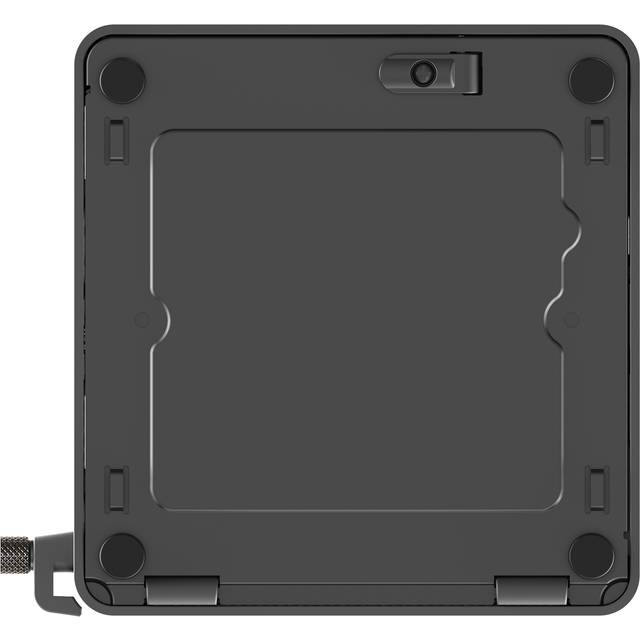
ASUS NUC 15
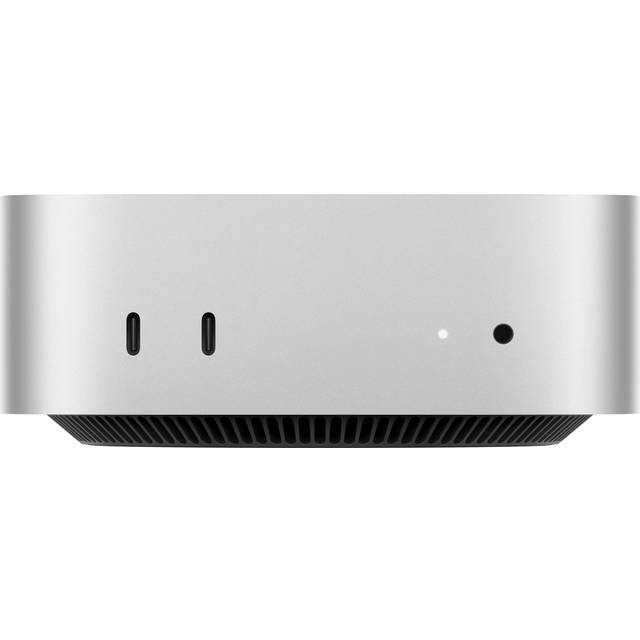
Apple Mac mini,
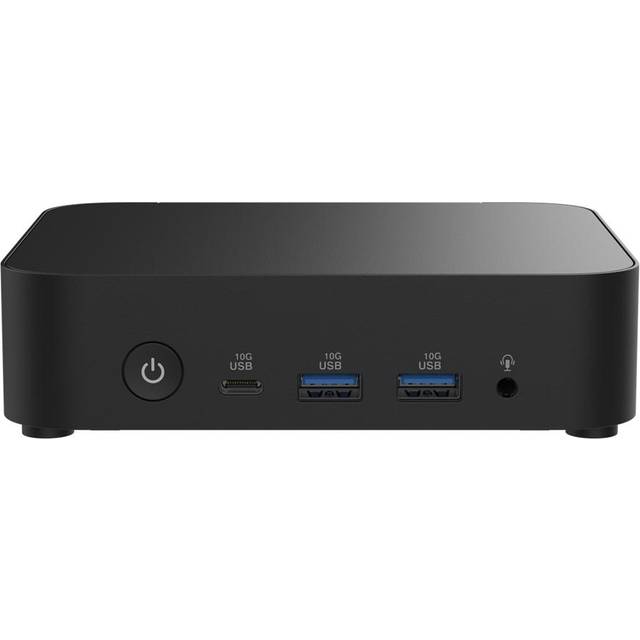
ASUS Intel NUC
Apple Mac mini, M4 Chip, 10-core CPU, 10-core GPU, 16GB Unified Memory, 512GB SSD Storage
En stationær computer er en fastplaceret enhed, der primært anvendes til opgaver som kontorarbejde, multimediebehandling og gaming, hvor stabilitet og ydeevne er afgørende. Mange bruger stationære computere til grafisk design, videoredigering eller som kraftige arbejdsstationer i hjemmet eller på kontoret. Med et stigende behov for specialiserede løsninger er det relevant at finde den rette stationære computer, der matcher både krav til ydeevne og pris.
Den mest almindelige fejl er at undervurdere betydningen af komponenternes kvalitet og samspil, hvilket kan føre til en stationær computer, der enten bliver langsom eller ikke kan håndtere de ønskede opgaver effektivt. Mange vælger konfigurationer, der ikke passer til deres brugsscenarier, eller ignorerer vigtige faktorer som køling og opgraderingsmuligheder, hvilket begrænser computerens levetid og anvendelighed.
Vi vægter blandt andet uafhængige tester, verificerede brugeranmeldelser og prissammenligning via PriceRunner for at finde de bedste stationære computere. Derudover inddrager vi vurderinger fra anerkendte kilder som Forbrugerrådet Tænk, Tænk.dk og internationale testmagasiner for at sikre en bred og objektiv vurdering. Vores stationær computer bedst i test er således valgt ud fra en helhedsbetragtning, hvor ydeevne, pris og brugervenlighed vejer tungest.
Den bedste stationær computer i 2026 er Apple Mac mini, takket være dens effektive processor, kompakte design og gode energieffektivitet. Denne model kombinerer kraftfuld ydeevne med en pris, der gør den attraktiv for både private og professionelle brugere, hvilket sikrer en førsteklasses oplevelse blandt de bedste stationære computere på markedet.
Top 5 bedste stationær computer 2026
- 1Apple Mac mini, M4 Chip, 10-core CPU, 10-core GPU, 16GB Unified Memory, 512GB SSD StorageStationær computer bedst i test9.4/10
- 2ASUS NUC 15 Pro Mini PC Core 3 100UBedst til kontorarbejde8.9/10
- 3ASUS Intel NUC 14 Mini PC N355Bedst til basisbrug8.4/10
- 4Nvidia DGX Spark Founders Edition Mini-PC 128GB RAM 4TB SSDBedst til AI-udvikling7.8/10
- 5Medion MEDION S06e MD35340 EU Mini PC Sølv N100Bedst til medieafspilning7.3/10
Apple Mac mini
Kompakt stationær computer med M4-chip, 10-core CPU/GPU, 16GB unified memory og 512GB SSD.
Apple Mac mini med M4-chip er en imponerende opgradering inden for kompakte stationære computere og fortjener titlen som bedste stationær computer i sin klasse. Den integrerede 10-core CPU sammen med en 10-core GPU sikrer en høj ydeevne, der håndterer alt fra professionel billed- og videoredigering til krævende multitasking uden problemer. Med 16GB unified memory får du en hurtig og effektiv deling af ressourcer mellem processoren og grafikken, hvilket bidrager til en glidende brugeroplevelse, især i krævende kreative programmer. Lagringen på 512GB SSD giver en god balance mellem hastighed og kapacitet, hvilket sikrer hurtige opstartstider og hurtig adgang til de mest brugte filer og applikationer.
Mac mini’en byder på fem Thunderbolt 4-porte, som giver omfattende tilslutningsmuligheder til eksterne skærme, lagerenheder og professionelle lyd- og videoudstyr. Den indbyggede HDMI-port og RJ45 LAN-port gør det desuden nemt at tilslutte til både netværk og eksterne skærme uden behov for adaptere. Sølvfarven og det kompakte design gør den velegnet til både hjemmekontoret og professionelle miljøer, hvor pladsbesparelse er vigtig. Samtidig sikrer den macOS-baserede platform en stabil og sikker drift, selvom kompatibilitet med visse Windows-orienterede erhvervsprogrammer kan være en udfordring. Apple Mac mini M4 er derfor en robust stationær computer bedst i test, som kombinerer kraftfuld hardware med et elegant, kompakt design.
Kraftfuld og kompakt stationær computer med fokus på effektivitet
Mac mini M4’s største styrke er dens avancerede M4-chip, der forener CPU og GPU i en effektiv arkitektur, hvilket giver en mærkbar ydelsesfordel i sammenligning med tidligere generationer og mange konkurrenter i samme prisklasse. Fem Thunderbolt 4-porte understøtter op til flere 6K-skærme og hurtige eksterne enheder, hvilket er en stor fordel for professionelle brugere. Tilslutningsmulighederne omfatter også klassiske porte som HDMI og RJ45, hvilket gør den meget alsidig. Dog må man acceptere, at der ikke findes et optisk drev, hvilket stadig kan være nødvendigt i visse brancher eller til arkivering.
En væsentlig begrænsning er manglen på interne opgraderingsmuligheder. Hukommelse og lagerplads er fastlåst ved køb, hvilket kan være en ulempe sammenlignet med nogle stationære computere, hvor man kan udvide RAM og tilføje ekstra drev. Sammenlignet med andre stationære computere i testen, som måske tilbyder større fleksibilitet på dette område, kræver Mac mini derfor, at man planlægger fremtidige behov nøje. Endvidere kan macOS begrænse kompatibiliteten med visse Windows-baserede erhvervsprogrammer, hvilket gør den mindre egnet til brugere, der er afhængige af specifikke Windows-miljøer. Alt i alt leverer Mac mini et kompromisløst fokus på ydelse og design, men det sker med visse kompromiser på opgraderingsfronten.
Avancerede funktioner møder begrænsninger i opgraderingsmuligheder
Med en pris på 8.541 kr. placerer Apple Mac mini M4 sig i den højere ende af markedet for kompakte stationære computere, men prisen afspejler den avancerede teknologi og den samlede brugeroplevelse. For brugere, der værdsætter en kraftfuld, energieffektiv maskine med førsteklasses tilslutningsmuligheder og et stilrent design, er dette en god investering. Samtidig skal man være opmærksom på, at prisen kan virke høj for dem, der har brug for stor intern fleksibilitet eller Windows-kompatibilitet. I forhold til ydelsen og stabiliteten tilbyder Mac mini M4 dog god værdi, især for kreative professionelle og Apple-økosystemets brugere.
Fordele
- +M4-chip med 10-core CPU og 10-core GPU for høj effektivitet
- +16GB unified memory og 512GB SSD giver solid lager- og hukommelsesbasis
- +Fem Thunderbolt 4/USB‑C-porte for omfattende tilslutningsmuligheder
Ulemper
- −Styresystemet macOS kan være mindre kompatibelt med visse Windows-baserede erhvervsløsninger
- −Ingen optisk drev og begrænsede opgraderingsmuligheder internt
Specifikationer
Ofte stillede spørgsmål
Kan Apple Mac mini M4 opgraderes med mere RAM eller lagerplads senere?
Nej, Apple Mac mini M4 har ikke mulighed for intern opgradering af RAM eller lagerplads efter købet. Derfor er det vigtigt at vælge den rette konfiguration ved køb, da 16GB unified memory og 512GB SSD er fastlåst.
Er Mac mini M4 kompatibel med Windows-programmer?
Mac mini M4 kører macOS, som kan begrænse kompatibiliteten med visse Windows-baserede erhvervsprogrammer. Det er muligt at bruge virtualiseringssoftware, men dette kan påvirke ydelsen.
Hvor mange eksterne skærme kan Mac mini M4 understøtte?
Mac mini M4 understøtter flere eksterne skærme via sine fem Thunderbolt 4-porte og HDMI-port, herunder op til to 6K-skærme, hvilket gør den velegnet til professionelle brugere med behov for stor skærmplads.
Hvem er Apple Mac mini til
Apple Mac mini M4 er ideel for kreative professionelle, it-entusiaster og brugere, der ønsker en kraftfuld, kompakt stationær computer med fremragende tilslutningsmuligheder og et stabilt macOS-miljø. Den passer særligt godt til dem, der arbejder med grafik, video eller softwareudvikling inden for Apple-økosystemet. Den er mindre velegnet til brugere, som har behov for stor intern opgraderingsmulighed, eller som er afhængige af Windows-specifikke erhvervsprogrammer. Desuden bør man undgå den, hvis man har behov for et optisk drev, da dette ikke er tilgængeligt.
- ✓M4-chip med 10-core CPU og 10-core GPU for høj effektivitet
- ✓16GB unified memory og 512GB SSD giver solid lager- og hukommelsesbasis
- ✓Fem Thunderbolt 4/USB‑C-porte for omfattende tilslutningsmuligheder
Sammenlign pris
ASUS NUC 15 Pro
Mini PC målrettet kontorbrug med brede Windows-versioner, mange RAM- og SSD-konfigurationer og Thunderbolt4/USB4-understøttelse.
ASUS NUC 15 Pro Mini PC Core 3 100U giver et overbevisende indtryk som en velafbalanceret mini-pc, der er særligt målrettet kontorarbejde. Med en Intel Core i3-100U processor, der er optimeret til energieffektivitet og stabil drift, leverer den tilstrækkelig ydeevne til almindelige kontoropgaver såsom tekstbehandling, regneark og videoopkald. Den understøtter både Windows 10 og Windows 11 i Pro-versioner, hvilket sikrer kompatibilitet med en bred vifte af erhvervsapplikationer og sikkerhedsfunktioner. Denne fleksibilitet gør den relevant for små og mellemstore virksomheder, der ønsker en pålidelig, men ikke overdimensioneret, arbejdsenhed.
I praksis betyder de mange RAM-konfigurationer fra 2 GB helt op til imponerende 192 GB, at brugeren kan tilpasse systemet efter behov, selvom 8-16 GB typisk vil være rigeligt til kontorbrug. SSD-lageret fås ligeledes i flere størrelser fra 256 GB til hele 4 TB, hvilket giver god plads til dokumenter, programmer og lokale backups. Særligt bemærkelsesværdigt er understøttelsen af moderne tilslutningsstandarder som Thunderbolt 4 og USB4 Gen 2, der sikrer hurtig dataoverførsel og mulighed for tilslutning af avancerede eksterne enheder. Farvemulighederne i grå og sort gør den desuden diskret på ethvert kontorbord.
Den kompakte størrelse betyder, at den let kan placeres under eller bag en skærm, hvilket sparer plads uden at gå på kompromis med funktionaliteten. Samlet set er ASUS NUC 15 Pro en praktisk mini-pc, der kombinerer fleksibilitet med tilstrækkelig ydelse til professionelle kontormiljøer.
Kompakt og alsidig mini-pc til kontorbrug med moderne tilslutningsmuligheder
Med hensyn til tilslutningsmuligheder skiller ASUS NUC 15 Pro sig positivt ud ved at inkludere både Thunderbolt 4 og USB4 Gen 2, hvilket er usædvanligt for en mini-pc i denne prisklasse. Disse porte muliggør hurtig dataoverførsel og understøtter tilslutning af eksterne skærme og lagringsenheder med høj båndbredde. USB 3.2 Gen 1 og Gen 2 er også til stede, hvilket giver et bredt udvalg af porte til almindelige USB-enheder. Dog er det en ulempe, at antallet af USB-C-porte ikke er specifikt oplyst i specifikationerne, hvilket kan skabe usikkerhed ved tilslutning af flere moderne enheder samtidig.
En anden udfordring er den uklare angivelse af lanceringsår, som står til både 2022 og 2026. Det kan skabe forvirring omkring, hvilken modelversion man reelt køber, og om de nyeste hardwareopdateringer er inkluderet. I forhold til hukommelse og lagerplads tilbyder ASUS NUC en meget bred vifte, men det kan være overvældende for den gennemsnitlige bruger at vælge optimalt. Sammenlignet med andre mini-pc'er i testen, som ofte har faste konfigurationer, er denne model mere fleksibel, men kræver derfor også mere viden ved købsbeslutningen.
Endelig kommer mini-pc’en uden indbygget Wi-Fi i visse konfigurationer, hvilket kan være en begrænsning i et moderne kontormiljø, hvor trådløs netværksforbindelse ofte er standard. Brugere bør derfor sikre, at den konfiguration, de vælger, inkluderer Wi-Fi, hvis dette er nødvendigt. Samlet set er ASUS NUC 15 Pro stærk på tilslutning og konfigurationsmuligheder, men enkelte detaljer kunne være tydeligere for at undgå forvirring.
Alsidige tilslutningsmuligheder og fleksible konfigurationer med enkelte begrænsninger
Prisen på 2.459 kr. for ASUS NUC 15 Pro Mini PC Core 3 100U placerer den i den overkommelige ende af mini-pc-markedet, især taget i betragtning af dens fleksible konfigurationer og moderne porte. For kontorbrugere, der har brug for en kompakt og effektiv løsning uden ekstraudstyr, er den derfor et godt køb. Sammenlignet med andre mini-pc'er, som ofte enten er dyrere eller mere begrænsede i tilslutningsmuligheder, tilbyder denne model et rimeligt kompromis mellem pris og funktionalitet. Dog bør man være opmærksom på, at konfigurationen kan påvirke den endelige pris betydeligt. Det anbefales at vælge en version med mindst 8 GB RAM og 256 GB SSD til dagligt brug, hvilket stadig holder prisen attraktiv. Alt i alt leverer ASUS NUC 15 Pro solid værdi for pengene til kontorbrugere med fokus på pladsbesparelse og moderne tilslutning.
Fordele
- +Understøtter flere Windows-versioner inklusive Windows 10 og 11 Pro
- +Bredt udvalg af RAM- og SSD-konfigurationer for fleksibilitet
- +Moderne porte inklusive Thunderbolt 4 og USB4 Gen 2
Ulemper
- −Antal USB-C-porte er ikke eksplicit oplyst i specifikationerne
- −Lanceringsår angivet både 2022 og 2026 kan skabe forvirring om præcis modelversion
Specifikationer
Ofte stillede spørgsmål
Understøtter ASUS NUC 15 Pro Mini PC trådløs forbindelse?
Ja, visse konfigurationer af ASUS NUC 15 Pro inkluderer Wi-Fi, men det er ikke en standardfunktion i alle modeller. Derfor er det vigtigt at tjekke den specifikke version, du overvejer, for at sikre, at den har indbygget trådløs netværksforbindelse, hvis dette er nødvendigt for din arbejdsplads.
Hvor meget RAM anbefales til kontorbrug på ASUS NUC 15 Pro?
Til almindeligt kontorarbejde anbefales det at vælge mindst 8 GB RAM for at sikre en flydende oplevelse med flere åbne programmer. Selvom modellen understøtter op til 192 GB, vil dette være overkill for standardopgaver og primært relevant for specialiserede brugsscenarier.
Kan jeg opgradere lagerpladsen på ASUS NUC 15 Pro?
Ja, ASUS NUC 15 Pro tilbyder flere SSD-konfigurationer fra 256 GB op til 4 TB, og i mange tilfælde kan lagerpladsen opgraderes efter køb, afhængigt af model og tilgængelige interne slots. Det gør den fleksibel for brugere, der har behov for mere plads senere.
Hvem er ASUS NUC 15 Pro til
ASUS NUC 15 Pro Mini PC Core 3 100U er ideel til professionelle, der har brug for en pladsbesparende og effektiv mini-pc til kontorarbejde, som kan håndtere almindelige arbejdsopgaver som dokumenthåndtering, e-mail og videomøder. Den passer godt til små og mellemstore virksomheder, hvor plads og tilslutningsmuligheder er vigtige faktorer. Den er mindre egnet til brugere, der har behov for avanceret grafikbehandling, gaming eller krævende software, samt til dem, der ikke ønsker at skulle vælge mellem mange konfigurationsmuligheder. Desuden bør brugere uden erfaring med hardwareovervejelser sikre sig, at den valgte model inkluderer Wi-Fi, hvis trådløs forbindelse er påkrævet.
- ✓Understøtter flere Windows-versioner inklusive Windows 10 og 11 Pro
- ✓Bredt udvalg af RAM- og SSD-konfigurationer for fleksibilitet
- ✓Moderne porte inklusive Thunderbolt 4 og USB4 Gen 2
Sammenlign pris
ASUS NUC 14
Barebone mini PC velegnet til basisbrug med flere USB-A, 2 USB-C og DisplayPort-tilslutning.
ASUS Intel NUC 14 Mini PC N355 leverer en kompakt og alsidig løsning, der især henvender sig til brugere med behov for en pålidelig basis-pc, som kan tilpasses efter eget valg af RAM og lagring. Med et format der er markant mindre end traditionelle stationære computere, er denne barebone ideel til dem, der ønsker at spare plads uden at gå på kompromis med tilslutningsmuligheder. Enheden kommer med hele fem USB-A porte, to USB-C porte og en DisplayPort, hvilket sikrer stor fleksibilitet til tilslutning af flere eksterne enheder såsom skærme, eksterne harddiske eller periferiudstyr. Derudover byder den på HDMI og RJ45 LAN, hvilket gør den velegnet til både trådløs og kablet netværksforbindelse.
Det kompakte design bliver yderligere understøttet af fraværet af et optisk drev, hvilket bidrager til en mere strømlinet formfaktor. Dette gør ASUS NUC 14 perfekt til kontormiljøer, simple hjemmeopgaver eller som en let tilgængelig multimedieløsning. Da det leveres som barebone, skal brugeren selv investere i RAM og SSD, hvilket kan være en fordel for dem, der ønsker at skræddersy ydeevne og lagerplads. Denne fleksibilitet betyder dog også, at køberen skal have lidt teknisk indsigt eller vilje til at sammensætte systemet korrekt. For eksempel kan man vælge DDR4 RAM og en NVMe SSD for at sikre hurtige svartider og en glidende brugeroplevelse.
Kompakt og fleksibel barebone til basisbrug
ASUS Intel NUC 14 Mini PC N355 imponerer med sin omfattende portdækning, der inkluderer fem USB-A porte og to USB-C porte, hvilket er mere end mange andre mini-pc'er i samme kategori tilbyder. USB 3.2 Gen 2 understøtter hurtig dataoverførsel, hvilket er et stort plus for brugere med behov for at flytte store filer eller tilslutte moderne eksterne enheder. DisplayPort og HDMI sikrer også fleksibilitet i valg af skærmopsætning, og RJ45 LAN-porten tillader stabil netværksforbindelse, hvilket kan være at foretrække fremfor Wi-Fi i professionelle miljøer.
Den største ulempe ved denne model er, at den leveres som barebone, hvilket betyder, at den ikke inkluderer RAM, SSD eller styresystem. Det kræver, at brugeren har teknisk kunnen eller er villig til at købe og installere disse komponenter separat, hvilket kan være en barriere for mindre erfarne brugere. Sammenlignet med andre mini-pc'er i testen, som leveres som komplette systemer, kræver ASUS-modellen altså mere forberedelse og ekstra investering ved køb. Desuden understøtter den kun USB 2.0 ud over de nyere USB 3.2 porte, hvilket kan føles lidt forældet i visse tilfælde. Det kompakte design betyder også, at der ikke er plads til et optisk drev, hvilket dog er forventeligt i denne kategori.
Funktioner, begrænsninger og sammenligning
Prisen på 31.946 kr for ASUS Intel NUC 14 Mini PC N355 placerer den i den højere ende af mini-pc markedet, men det skal ses i lyset af den fleksibilitet, som barebone-formatet tilbyder. Købere får et solidt og kompakt fundament, som kan tilpasses præcist til deres behov, men skal være indstillet på at investere ekstra i RAM, SSD og eventuelt styresystem. For brugere, der ønsker en færdigpakket løsning uden ekstra besvær, findes billigere og mere komplette alternativer. Til gengæld er denne model interessant for dem, der prioriterer portudvalg og komponentfrihed højt. Samlet set giver ASUS NUC 14 god værdi, når man tager højde for den tilpasningsmulighed og de praktiske tilslutninger, den bringer med sig.
Fordele
- +God portdækning: 5 USB‑A, 2 USB‑C og 1 DisplayPort
- +Barebone-format giver mulighed for brugerdefineret konfiguration
- +Ingen optisk drev holder designet kompakt
Ulemper
- −Leveres som barebone, hvilket kræver køb af RAM/SSD separat
- −Styresystem og præcis RAM/SSD-konfiguration ikke specificeret
Specifikationer
Ofte stillede spørgsmål
Kommer ASUS Intel NUC 14 med RAM og SSD installeret?
Nej, ASUS Intel NUC 14 Mini PC N355 leveres som barebone, hvilket betyder, at den ikke inkluderer RAM eller SSD. Brugeren skal selv købe og installere disse komponenter for at gøre systemet operationelt.
Hvilke tilslutningsmuligheder findes på ASUS NUC 14?
Den har fem USB-A porte, to USB-C porte, en DisplayPort, en HDMI-port samt en RJ45 LAN-port, hvilket giver god fleksibilitet til tilslutning af eksterne enheder og netværk.
Er der et optisk drev i denne mini-pc?
Nej, ASUS Intel NUC 14 har ikke et optisk drev, hvilket er med til at holde designet kompakt og pladsbesparende.
Hvem er ASUS NUC 14 til
Denne mini-pc er ideel for brugere, der ønsker en kompakt og fleksibel løsning, som kan konfigureres med eget valg af RAM og SSD. Den passer godt til kontoropgaver, let medieafspilning og brugere med teknisk interesse i hardware. Omvendt er den ikke velegnet til dem, der ønsker et færdigt og brugsklart system uden ekstra installation eller forbrugere, som har behov for et optisk drev eller mere avanceret hardware til krævende opgaver såsom gaming eller tung grafikbehandling.
- ✓God portdækning: 5 USB‑A, 2 USB‑C og 1 DisplayPort
- ✓Barebone-format giver mulighed for brugerdefineret konfiguration
- ✓Ingen optisk drev holder designet kompakt
Sammenlign pris
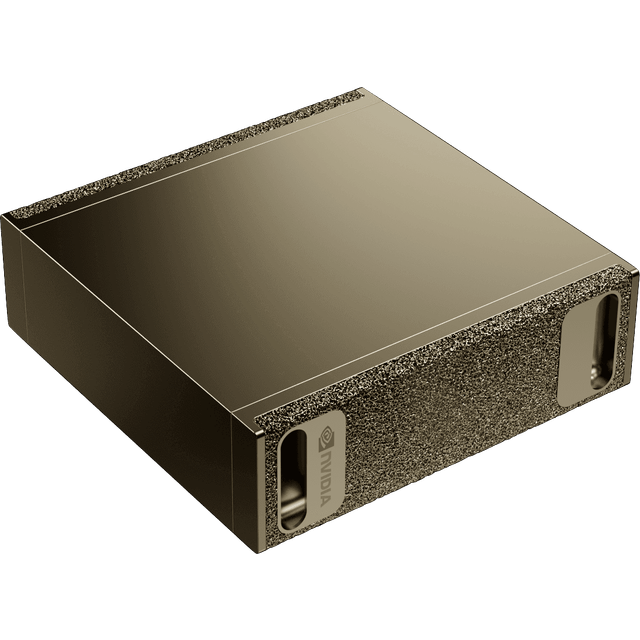
Nvidia DGX Spark
Mini-PC med stor hukommelse (128GB) og 4TB SSD, målrettet AI-udvikling og tung databehandling.
Nvidia DGX Spark Founders Edition Mini-PC er en specialiseret maskine designet til professionelle, der arbejder med avancerede AI-modeller og store datasæt. Med hele 128GB RAM håndterer den uden problemer hukommelseskrævende workloads, som ofte ses i træning af neurale netværk og komplekse datamodelleringer. Den indbyggede 4TB SSD sikrer rigelig lokal lagerplads til store datasæt, modeller og applikationer, hvilket eliminerer behovet for ekstern lagring i mange tilfælde.
Styresystemet er Windows, hvilket giver bred kompatibilitet med både udviklingsværktøjer og software, der anvendes i AI-udvikling. Mini-PC’ens kompakte formfaktor gør den velegnet til kontormiljøer, hvor pladsen er begrænset, men hvor ydeevnen skal være i top. Kombinationen af høj RAM-kapacitet og stor SSD gør denne maskine særligt relevant for brugere, som har brug for at køre parallelle processer og store databehandlingsopgaver uden at opleve flaskehalse.
Selvom Nvidia ikke har oplyst alle detaljer om porte og opgraderingsmuligheder, må det forventes, at denne model er skræddersyet til at tilbyde en balanceret løsning mellem ydeevne og pladsbesparelse. Dette gør DGX Spark til et stærkt valg for virksomheder og udviklere, der arbejder med AI, dataanalyse og andre ressourcetunge applikationer, hvor både hastighed og pålidelighed er afgørende.
Kraftfuld mini-PC til krævende AI-udvikling og dataintensive opgaver
Nvidia DGX Spark skiller sig ud med sin enorme RAM-mængde på 128GB, hvilket langt overstiger, hvad mange almindelige mini-PC’er tilbyder. Dette er nødvendigt for maskinlæringsprojekter, hvor store datasæt og komplekse modeller kræver betydelig hukommelse for at køre effektivt. Den 4TB store SSD understøtter hurtig læse- og skriveadgang, hvilket er essentielt ved datatunge opgaver. Dog er specifikationerne omkring tilslutningsmuligheder og fremtidige opgraderingsmuligheder ikke fuldt oplyst, hvilket kan være en ulempe for brugere, der ønsker at tilpasse eller skalere deres system over tid.
Sammenlignet med andre mini-PC’er, som ofte fokuserer på alsidighed og pris, er DGX Spark mere nicheorienteret. For eksempel tilbyder mange standard mini-PC’er ikke nær den samme RAM-kapacitet eller den store interne lagerplads, hvilket gør Nvidia-modellen mere egnet til professionelle udviklere end almindelige kontorbrugere. Samtidig er prisen på omkring 40.767 kr markant højere end generelle mini-PC’er, hvilket understreger, at dette produkt er rettet mod en specifik målgruppe med særlige behov.
Det er også værd at bemærke, at Windows som styresystem sikrer bred kompatibilitet, men kan være mindre optimalt for visse AI-udviklingsmiljøer, der ofte foretrækker Linux-baserede systemer. Derfor bør brugere overveje deres softwarekrav nøje, før de investerer i DGX Spark.
Funktioner, begrænsninger og sammenligning med andre mini-PC’er
Med en pris på over 40.000 kr repræsenterer Nvidia DGX Spark en betydelig investering. Prisen er dog i høj grad afspejlet i den specialistydelse, maskinen leverer, især med sine 128GB RAM og 4TB SSD, som er væsentlige for datatunge AI-udviklingsopgaver. For virksomheder og udviklere, der har brug for denne kapacitet, kan det være en god værdi, da det reducerer behovet for eksterne løsninger og potentielt forbedrer arbejdsflowet. Til gengæld vil prisen være svær at retfærdiggøre for almindelige brugere eller dem, der blot ønsker en kraftig mini-PC til generel brug.
Fordele
- +128GB RAM fordeler sig til hukommelseskrævende workloads
- +4TB SSD giver betydelig lokal lagerplads
- +Positioneret til udvikling og dataintensive applikationer
Ulemper
- −Specifikationer omkring porte og opgraderingsmuligheder er ikke fuldt oplyst
- −Høj pris i forhold til general-purpose mini-PC'er
Specifikationer
Ofte stillede spørgsmål
Hvilke typer AI-udvikling er Nvidia DGX Spark bedst egnet til?
DGX Spark er særligt velegnet til udvikling, træning og test af komplekse neurale netværk, machine learning-modeller og dataanalyse, hvor store mængder RAM og hurtig lokal lagring er afgørende for ydeevnen.
Kan jeg opgradere RAM eller lagerplads på Nvidia DGX Spark?
Specifikationerne omkring opgraderingsmuligheder er ikke fuldt oplyst af Nvidia. Det anbefales derfor at undersøge dette nærmere, hvis du planlægger at udvide systemets kapacitet i fremtiden.
Er DGX Spark velegnet til almindelige kontoropgaver og gaming?
Nej, DGX Spark er designet til specialiserede AI-udviklingsopgaver og dataintensive workloads. Til almindelige kontoropgaver eller gaming vil mere generelle mini-PC’er ofte være mere omkostningseffektive og passende.
Hvem er Nvidia DGX Spark til
Nvidia DGX Spark er ideel for professionelle AI-udviklere, dataforskere og virksomheder, der arbejder intensivt med maskinlæring og store datasæt, hvor høj RAM-kapacitet og stor lokal lagerplads er nødvendige. Den passer til miljøer, hvor pladsbesparelse er ønsket, men hvor ydeevnen ikke må gå på kompromis. Til gengæld er den ikke egnet for almindelige brugere, kontormedarbejdere eller gamere, som ikke har behov for den høje specialiserede kapacitet, og som vil finde prisen urimelig i forhold til deres behov.
- ✓128GB RAM fordeler sig til hukommelseskrævende workloads
- ✓4TB SSD giver betydelig lokal lagerplads
- ✓Positioneret til udvikling og dataintensive applikationer
Sammenlign pris
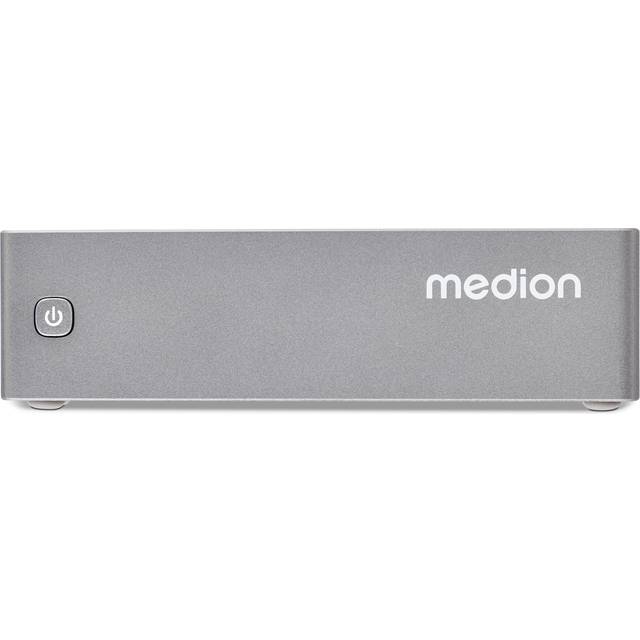
Medion S06e
Prisvenlig barebone mini PC i aluminium med N100, USB 3.2 Gen 1, 2 USB‑C og DisplayPort til mediebrug.
Medion MEDION S06e MD35340 EU Mini PC Sølv N100 præsenterer sig som en praktisk og budgetvenlig mini-pc, der er særligt velegnet til medieafspilning og lette opgaver. Med en pris på 1.073 kr. tilbyder den en økonomisk indgang til en kompakt computerløsning, der nemt kan integreres i hjemmets underholdningssystem. Den er designet med et neutralt aluminiumskabinet, som både giver et stilrent udseende og en robust finish, der tåler daglig brug uden at virke plastisk eller billig. Tilslutningsmulighederne er et klart plus: Med to USB-C-porte, en HDMI-port samt en DisplayPort, er den godt rustet til tilslutning af moderne skærme og eksterne enheder, hvilket gør den ideel til streaming af film og musik i høj opløsning.
Den medfølgende USB 3.2 Gen 1-standard sikrer overførselshastigheder, der er tilstrækkelige til almindelig brug, men ikke helt på højde med de nyeste generationer, hvilket kan mærkes, hvis man arbejder med store filer eller hurtig dataoverførsel. Der er i de oplyste specifikationer ikke detaljer om intern RAM og lagerkapacitet, hvilket gør det vanskeligt at vurdere den samlede ydeevne, men som barebone-løsning indikerer det, at man ofte selv skal tilføje disse komponenter. Med en enkelt RJ45 LAN-port er der også mulighed for stabil kablet internetforbindelse, som er en fordel i streaming- og netværksintensive opgaver. Alt i alt leverer Medion S06e et solidt udgangspunkt for en medieafspilningsmaskine i en kompakt formfaktor.
Kompakt og økonomisk mini-pc til medieafspilning
Medion S06e byder på et alsidigt udvalg af tilslutningsmuligheder, hvilket er sjældent for en mini-pc i denne prisklasse. De to USB-C-porte suppleret af fire USB-A-porte giver fleksibilitet til både ældre og nyere eksterne enheder. HDMI og DisplayPort sikrer, at man kan tilslutte flere skærme samtidig, hvilket er en klar fordel ved medieafspilning og let multitasking. Dog er USB 3.2 Gen 1-standarden en begrænsning for brugere, der har behov for højhastighedsoverførsel, da den maksimale båndbredde her er 5 Gbps, sammenlignet med nyere versioner der kan tilbyde det dobbelte eller mere.
En væsentlig ulempe ved denne model er den sparsommelige information om intern RAM og lagerplads, hvilket typisk betyder, at brugeren skal investere ekstra i disse komponenter for at tilpasse ydeevnen efter behov. Sammenlignet med en anden mini-pc i vores test, der kommer med forudinstalleret RAM og SSD, kræver Medion S06e mere opsætning og potentielt ekstra omkostninger. Det gør den mindre velegnet til brugere, der ønsker en færdig løsning uden yderligere hardwareinstallation. På den anden side er aluminiumfinishen en fin detalje, som giver et mere eksklusivt og holdbart indtryk end plastikmodeller i samme segment. Alt i alt skal brugeren være indstillet på at supplere med egne komponenter for at få fuldt udbytte af denne barebone mini-pc.
Funktioner og begrænsninger i praksis
For prisen på lidt over 1.000 kr. får man her en kompakt og fleksibel mini-pc, der særligt er målrettet til medieafspilning og let internetbrug. Den er ikke en højtydende maskine, og manglen på indbygget RAM og lagerplads kræver ekstra investering og teknisk snilde for at blive brugbar. Til gengæld får man et neutralt design og gode tilslutningsmuligheder til en overkommelig pris. Til dem, der ønsker en enkel streamingløsning med mulighed for opgradering, kan Medion S06e være et fornuftigt køb, men brugere med behov for høj ydeevne eller en færdig konfigureret maskine bør overveje andre alternativer.
Fordele
- +Budgetvenlig løsning til streaming og almindelig medieafspilning
- +Har 2 USB‑C, HDMI og DisplayPort til skærmtilslutning
- +Aluminiumfinish giver et neutralt udseende
Ulemper
- −Begrænsede oplysninger om intern RAM og lager i de oplyste specifikationer
- −USB-version er USB 3.2 Gen 1, som er langsommere end nyere generationer
Specifikationer
Ofte stillede spørgsmål
Er Medion MEDION S06e klar til brug direkte fra kassen?
Medion S06e leveres som en barebone mini-pc, hvilket betyder, at den ikke indeholder forudinstalleret RAM eller lagerplads. Du skal derfor selv tilføje disse komponenter, før den kan tages i brug, hvilket kræver en vis teknisk kunnen.
Hvilke skærmtilslutningsmuligheder har denne mini-pc?
Denne model har en HDMI-port og en DisplayPort, hvilket giver gode muligheder for at tilslutte én eller to eksterne skærme. Derudover findes to USB-C-porte, som også kan anvendes til skærmtilslutning, afhængigt af skærmens indgange.
Er USB-portene i Medion S06e hurtige nok til eksterne harddiske?
USB-portene understøtter USB 3.2 Gen 1, som tilbyder op til 5 Gbps overførselshastighed. Det er tilstrækkeligt til almindelig brug og streaming, men ikke optimalt til meget hurtig dataoverførsel eller arbejde med store filer sammenlignet med nyere USB-standarder.
Hvem er Medion S06e til
Medion MEDION S06e er ideel til brugere, der søger en kompakt og prisvenlig mini-pc til streaming, medieafspilning og let internetbrug, og som samtidig har mulighed og lyst til at tilføje RAM og lagerplads selv. Den passer godt til teknisk kyndige brugere eller dem, der ønsker en fleksibel barebone-løsning til hjemmekontoret eller mediecenteret. Modellen er derimod mindre egnet for brugere, der ønsker en færdig konfigureret computer uden ekstra hardwareopsætning eller til dem, der har behov for høj ydeevne og hurtige dataoverførsler.
- ✓Budgetvenlig løsning til streaming og almindelig medieafspilning
- ✓Har 2 USB‑C, HDMI og DisplayPort til skærmtilslutning
- ✓Aluminiumfinish giver et neutralt udseende
Sammenlign pris
Sådan testede vi stationær computer
I denne metodebeskrivelse gennemgår vi, hvordan vi har testet og vurderet stationære computere for at finde de bedste modeller på markedet. Vores tilgang sikrer en grundig og objektiv vurdering, der hjælper dig med at træffe en velinformeret beslutning, når du skal vælge en stationær computer. Testen dækker alt fra rå ydeevne til byggekvalitet og energiforbrug, og vores redaktion har analyseret et bredt spektrum af data for at sikre et retvisende sammenligningsgrundlag.
Vores datakilder og kvalitetskontrol
For at sikre troværdige og relevante testresultater benytter vi en kombination af uafhængige kilder og egne analyser. Vi indhenter data fra producenter, verificerede brugeranmeldelser og anerkendte fagmedier, hvilket skaber et bredt informationsgrundlag. Derudover inddrager vi også testresultater fra forbrugertests såsom Tænk.dk og internationale testmagasiner, der har specialiseret sig i hardware.
Vi gennemfører egne brugertests, hvor vi vurderer de stationære computeres ydeevne, køling og støjniveau under realistiske forhold. For at kvalitetssikre dataene sammenligner vi oplysningerne på tværs af flere kilder, hvilket hjælper med at undgå enkeltstående fejl eller bias. Vores redaktion har desuden fastlagte kriterier for, hvordan data skal dokumenteres og valideres, før de indgår i testgrundlaget.
Denne flerstrenget tilgang sikrer, at vores stationær computer test afspejler reel brugsværdi og tekniske egenskaber, så du kan finde de bedste stationære computere, der matcher dine behov.
Vurderingskriterier og vægtning for stationær computer
Vi har udvalgt ti centrale kriterier, der tilsammen giver et balanceret billede af en stationær computers samlede kvalitet. Hvert kriterium vægtes efter sin betydning for brugeroplevelsen og funktionaliteten. Tabellen nedenfor viser kriterier, vægtning, hvad vi specifikt tester eller analyserer, samt hvilke datakilder vi benytter for at sikre validitet i vurderingen.
| Kriterium | Vægt | Hvad vi tester/analyserer | Datakilde |
|---|---|---|---|
| Rå ydeevne (CPU/GPU) | 25% | Antal CPU- og GPU-kerner, chip-generation og arkitektur, angivet RAM | Producentspecifikationer, fagmedier, verificerede brugeranmeldelser |
| Pris/value | 15% | Listepris, konfigurationstilbud, pris pr. GB RAM/SSD | Prisdatabaser, butikslister |
| Forbindelser og porte | 10% | Antal USB-C, USB-A, DisplayPort/HDMI, Thunderbolt/USB4 understøttelse | Producentspecifikationer |
| Hukommelse og lager | 10% | Tilgængelig RAM, SSD-størrelse, opgraderingsmuligheder | Producentspecifikationer |
| Byggekvalitet og design | 5% | Materialevalg, kompakt formfaktor, farve/finish | Producentoplysninger, fagmedier |
| Køling og støjniveau | 10% | Aktiv/passiv køling, angivet støjniveau, termisk design | Producentoplysninger, uafhængige tester |
| Kompatibilitet og styresystem | 5% | Tilgængelige styresystemer, driver- og softwareunderstøttelse | Producentspecifikationer |
| Udvidelsesmuligheder | 5% | Barebone vs færdigkonfigureret, antal slots/porte | Producentspecifikationer |
| Support og garanti | 5% | Producentgaranti, tilgængelig kundesupport | Producentoplysninger |
| Energiforbrug | 10% | Oplyst strømforbrug, effektivitet i idle og load | Producentspecifikationer, testdata |
Rå ydeevne er et af de tungest vægtede kriterier, da det direkte påvirker computerens evne til at håndtere krævende opgaver. Pris/value vurderes også grundigt for at sikre, at du får mest mulig ydelse for pengene. Køling og støjniveau har stor betydning for komfort under brug, mens byggekvalitet og design spiller en rolle for holdbarhed og æstetik. Endelig sikrer vi, at udvidelsesmuligheder og support også får passende vægt, fordi de bidrager til computerens levetid og brugervenlighed.
Pointberegning og sammenligningsmetode
Hver stationær computer bliver vurderet på en skala fra 1 til 10 for hvert kriterium, hvor 10 er bedst. Denne score multipliceres med kriteriets vægt, så de mest afgørende aspekter får størst betydning i den samlede vurdering. For at skabe en retfærdig sammenligning anvender vi en afvigelsesmetode, hvor vinderen i hvert kriterium får fuld vægt, og øvrige modeller får score baseret på deres relative afstand til vinderen.
Vi benytter desuden PriceRunner og andre prisdatabaser til at kontrollere prisniveau og variation i butikstilbud. Antallet af forhandlere, der har computeren på lager, indgår som et robusthedssignal for produktets tilgængelighed og popularitet. Denne kombination af tekniske testdata og markedsinformation giver en helhedsorienteret vurdering, som afspejler både performance og økonomisk værdi.
Hvilke produkter indgår i testen
Testen inkluderer et bredt udvalg af stationære computere, der dækker både mainstream og high-end segmenterne. Produkterne er udvalgt på baggrund af markedsandel, nyhedsværdi og tilgængelighed i Danmark. Vi fokuserer på modeller, der er relevante for både almindelige brugere, gamere og professionelle, så vores test kan bruges som reference for de fleste købere.
Hvad vi ikke tester selv
Vi gennemfører ikke egne laboratorietests af elektrisk sikkerhed eller dybdegående hardware-hacking. Desuden tester vi ikke softwarefunktioner, der kun findes i nicheapplikationer eller specialiserede systemer. Visse avancerede benchmarks, som kræver langvarige stresstests, er baseret på data fra anerkendte fagmedier og uafhængige testlaboratorier. Dette sikrer, at vi kan fokusere på de mest relevante aspekter for almindelige brugere i en stationær computer test.
Sådan holder vi testen opdateret
Vi opdaterer testen løbende for at inkludere nye modeller og opdaterede konfigurationer. Testdata og priser revideres mindst to gange årligt, men også ved større produktlanceringer eller markedsændringer. På den måde sikrer vi, at vores test forbliver aktuel og relevant, og at du altid kan finde den stationær computer bedst i test baseret på den nyeste information.
Affiliatelinks påvirker ikke rangeringen. Læs mere om testmetoden
Købsguide: sådan vælger du den rigtige stationær computer
### Pris og værdi: Hvad får du for pengene? Når du skal vælge en stationær computer, er forholdet mellem pris og ydeevne afgørende. Markedet for stationære computere spænder bredt fra budgetmodeller til avancerede maskiner, og derfor er det vigtigt at vurdere, hvad du reelt får for dine penge. De bedste stationære computere tilbyder en balanceret kombination af kraftfulde komponenter, holdbarhed og fremtidssikring, men prisen kan variere betydeligt. For eksempel kan en Apple Mac mini være dyrere end en ASUS NUC 14, men Mac mini leverer ofte bedre grafik og processtyrke, hvilket kan være relevant for professionelt brug. Samtidig findes der budgetvenlige modeller som ASUS NUC 15 Pro, der giver god værdi for prisen, især til hverdagsbrug og kontoropgaver. Uafhængige tests og brugeranmeldelser viser, at det ikke altid er den dyreste maskine, der er det bedste køb, men snarere den, der matcher dine behov og budget bedst. #### Vigtige faktorer for pris og værdi Når du vurderer stationære computere, bør du tage højde for flere nøgleparametre, som påvirker den samlede værdi: - Processorens hastighed og generation (f.eks. Intel Core i5 vs. i7) - RAM-størrelse (mindst 8 GB anbefales for almindeligt brug) - Lagerplads og type (SSD er hurtigere end HDD) - Grafikkortets ydeevne, især til spil og grafisk arbejde - Byggekvalitet og opgraderingsmuligheder - Strømforbrug og varmeudvikling Disse faktorer bør afstemmes med dit brugsmønster. En gamer eller videoeditor vil for eksempel prioritere grafik og processor, mens en kontorbruger kan nøjes med mindre kraftfulde komponenter. #### Prisniveauer og typiske specifikationer Herunder ses en oversigt over, hvad du kan forvente i forskellige prisklasser for stationære computere i Danmark: | Prisniveau (DKK) | Typisk processor | RAM | Lager | Kommentar | |-------------------|----------------------|-------|----------------|-------------------------| | Under 5.000 | Intel Core i3 / Ryzen 3 | 8 GB | 256 GB SSD | Basisopgaver, kontorbrug | | 5.000-10.000 | Intel Core i5 / Ryzen 5 | 8-16 GB | 512 GB SSD | Multitasking, let gaming | | Over 10.000 | Intel Core i7/9 / Ryzen 7 | 16-32 GB | 1 TB SSD + HDD | Krævende programmer, gaming | Apple Mac mini ligger i den højere ende prismæssigt, men med kraftfulde komponenter, mens ASUS NUC 14 og 15 Pro ofte findes i mellemklassen og giver god værdi for prisen. **Købsråd:** **Vælg en stationær computer, der matcher dine behov uden at betale for unødvendig ydeevne, og vær særlig opmærksom på processor, RAM og lagerkapacitet for at sikre langtidsholdbarhed.**
Pris og værdi: Hvad får du for pengene?
Når du skal vælge en stationær computer, er forholdet mellem pris og ydeevne afgørende. Markedet for stationære computere spænder bredt fra budgetmodeller til avancerede maskiner, og derfor er det vigtigt at vurdere, hvad du reelt får for dine penge. De bedste stationære computere tilbyder en balanceret kombination af kraftfulde komponenter, holdbarhed og fremtidssikring, men prisen kan variere betydeligt. For eksempel kan en Apple Mac mini være dyrere end en ASUS NUC 14, men Mac mini leverer ofte bedre grafik og processtyrke, hvilket kan være relevant for professionelt brug. Samtidig findes der budgetvenlige modeller som ASUS NUC 15 Pro, der giver god værdi for prisen, især til hverdagsbrug og kontoropgaver. Uafhængige tests og brugeranmeldelser viser, at det ikke altid er den dyreste maskine, der er det bedste køb, men snarere den, der matcher dine behov og budget bedst.
Vigtige faktorer for pris og værdi
Når du vurderer stationære computere, bør du tage højde for flere nøgleparametre, som påvirker den samlede værdi:
- Processorens hastighed og generation (f.eks. Intel Core i5 vs. i7)
- RAM-størrelse (mindst 8 GB anbefales for almindeligt brug)
- Lagerplads og type (SSD er hurtigere end HDD)
- Grafikkortets ydeevne, især til spil og grafisk arbejde
- Byggekvalitet og opgraderingsmuligheder
- Strømforbrug og varmeudvikling
Disse faktorer bør afstemmes med dit brugsmønster. En gamer eller videoeditor vil for eksempel prioritere grafik og processor, mens en kontorbruger kan nøjes med mindre kraftfulde komponenter.
Prisniveauer og typiske specifikationer
Herunder ses en oversigt over, hvad du kan forvente i forskellige prisklasser for stationære computere i Danmark:
| Prisniveau (DKK) | Typisk processor | RAM | Lager | Kommentar |
|---|---|---|---|---|
| Under 5.000 | Intel Core i3 / Ryzen 3 | 8 GB | 256 GB SSD | Basisopgaver, kontorbrug |
| 5.000-10.000 | Intel Core i5 / Ryzen 5 | 8-16 GB | 512 GB SSD | Multitasking, let gaming |
| Over 10.000 | Intel Core i7/9 / Ryzen 7 | 16-32 GB | 1 TB SSD + HDD | Krævende programmer, gaming |
Apple Mac mini ligger i den højere ende prismæssigt, men med kraftfulde komponenter, mens ASUS NUC 14 og 15 Pro ofte findes i mellemklassen og giver god værdi for prisen.
Købsråd: Vælg en stationær computer, der matcher dine behov uden at betale for unødvendig ydeevne, og vær særlig opmærksom på processor, RAM og lagerkapacitet for at sikre langtidsholdbarhed.
Garanti og service: Hvad skal du være opmærksom på?
Når du køber en stationær computer, er det ikke kun ydelsen og prisen, der bør spille en rolle. Garanti og service er afgørende faktorer, som kan spare dig for både tid og penge, hvis der opstår problemer med maskinen. Mange stationære computere kommer med standardgaranti, men indholdet og længden kan variere betydeligt mellem producenter og forhandlere. Det er vigtigt at undersøge, hvilke typer af service der tilbydes, hvordan du får adgang til den, samt hvilke omkostninger der kan være forbundet med eventuelle reparationer efter garantiperioden.
Standardgaranti og udvidede muligheder
De fleste stationære computere leveres med mindst 12 måneders garanti, som dækker fabrikationsfejl og defekter. Nogle producenter, som Apple med deres Mac mini, tilbyder dog længere garantiperioder eller mulighed for at købe udvidet garanti, hvilket kan være værd at overveje, især hvis du planlægger at beholde computeren i flere år.
- Standardgaranti er ofte 12-24 måneder.
- Udvidet garanti kan inkludere teknisk support og reparation på stedet.
- Tjek om garantien dækker alle dele, inkl. batteri og skærm, hvis relevant.
- Serviceaftaler kan give hurtigere reparationshåndtering.
- Nogle producenter tilbyder bytte- eller returret ved hardwarefejl.
- Overvej hvor nemt og hurtigt du kan komme i kontakt med support.
Service og reparationsmuligheder i Danmark
Det danske marked har en række muligheder for service og reparation af stationære computere. ASUS NUC 15 Pro og ASUS NUC 14 er eksempler på modeller, hvor producentens service netværk i Danmark kan være en fordel. Lokale reparationsværksteder kan også hjælpe, men vær opmærksom på, at brug af tredjepart kan påvirke garantien.
| Parameter | Apple Mac mini | ASUS NUC 15 Pro | ASUS NUC 14 |
|---|---|---|---|
| Standard garantiperiode | 12 måneder | 24 måneder | 24 måneder |
| Udvidet garanti | Kan tilkøbes | Tilgængelig | Tilgængelig |
| Service i Danmark | Apple autoriserede centre | ASUS servicepartnere | ASUS servicepartnere |
Dette fokus på garanti og service er vigtigt, når du søger efter en stationær computer bedst i test, da det sikrer dig tryghed og mindsker risikoen for uforudsete omkostninger. Vær derfor grundig i din vurdering af producentens servicevilkår sammen med de tekniske specifikationer.
Købsråd: Vælg en stationær computer med mindst 24 måneders garanti og mulighed for udvidet service, især hvis du prioriterer langtidsholdbarhed og nem adgang til reparationer.
Sikkerhed: Beskyttelse mod malware og datatab
Når man vælger en stationær computer, er sikkerhed et afgørende aspekt, som ikke må overses. Malwareangreb, ransomware og datatab kan have alvorlige konsekvenser både for privatpersoner og virksomheder. Stationære computere har generelt bedre køling og plads til sikkerhedsudstyr, men det kræver stadig en helhedsorienteret tilgang til både software og hardware for at sikre optimale beskyttelsesniveauer. Flere modeller som Apple Mac mini og ASUS NUC 15 Pro har indbyggede sikkerhedsfunktioner, men brugeren skal stadig være opmærksom på opdateringer og backup-løsninger. Ifølge uafhængige tester og brugeranmeldelser varierer sikkerheden ofte med operativsystem, antivirusprogram og rutiner for datalagring. Derfor bør man som køber fokusere på en kombination af teknisk beskyttelse og brugervenlige datastyringsmuligheder for at undgå tab og angreb.
Forebyggelse af malware og virus
Moderne stationære computere leveres ofte med forudinstalleret antivirussoftware, men dette er sjældent tilstrækkeligt alene. Det anbefales at installere en opdateret og anerkendt sikkerhedspakke, der tilbyder realtidsbeskyttelse og regelmæssige scanninger. Vigtige elementer inkluderer også firewall-konfiguration samt opmærksomhed på phishing og usikre downloads.
- Installer altid en opdateret antivirusløsning
- Brug firewall for at styre netværkstrafik
- Undgå at downloade programmer fra ukendte kilder
- Hold operativsystem og software opdateret for at lukke sikkerhedshuller
- Vær forsigtig med e-mails og links for at undgå phishing
- Overvej ekstra sikkerhedslag som VPN ved netværksbrug
Backup og databeskyttelse
Backup er nøglen til at sikre data mod tab ved hardwarefejl, tyveri eller malwareangreb som ransomware. Mange stationære computere som ASUS NUC 14 understøtter hurtige SSD'er, der kan kombineres med automatiserede backup-løsninger. Backup kan enten ske lokalt på eksterne harddiske eller i skyen, hvor sidstnævnte ofte tilbyder versionering og kryptering.
| Backup-type | Fordele | Ulemper |
|---|---|---|
| Lokal backup | Hurtig adgang, fuld kontrol | Risiko for fysisk skade |
| Cloud backup | Automatisk, adgang overalt | Kræver internet, løbende omkostninger |
Det anbefales at benytte begge metoder parallelt for maksimal sikkerhed.
Købsråd: Vælg en stationær computer med indbyggede sikkerhedsfunktioner og sørg for at supplere med opdateret antivirus samt en robust backup-løsning for at beskytte dine data effektivt.
Vedligeholdelse: Sådan holder du din computer i topform
En stationær computer er en investering, som bør vedligeholdes regelmæssigt for at sikre optimal ydeevne og forlænge levetiden. Uanset om du har en kraftig ASUS NUC 15 Pro, en kompakt Apple Mac mini eller en alsidig ASUS NUC 14, kræver alle stationære computere en form for rengøring og systemvedligeholdelse. Det handler ikke kun om at holde hardwaren fri for støv, men også om at opdatere software, beskytte mod malware og sikre, at systemressourcerne ikke overbelastes. Ved at følge nogle enkle rutiner kan du undgå mange almindelige problemer som nedsat hastighed, overophedning og uventede nedbrud.
Rengøring og fysisk vedligeholdelse
Støv og snavs er en af de mest almindelige årsager til, at stationære computere bliver langsommere eller overopheder. Det anbefales at åbne kabinettet og rense det indvendigt mindst et par gange om året.
- Sluk altid computeren og tag stikket ud før rengøring.
- Brug trykluft til at blæse støv ud af blæsere og køleprofiler.
- Undgå at bruge våd klud indvendigt, brug i stedet mikrofiberklud til ydersiden.
- Hold ventilationsåbninger frie for forhindringer.
- Kontroller at alle kabler sidder korrekt, især efter rengøring.
- Undgå at placere computeren direkte på gulvet, hvor den samler mest støv.
Softwarevedligeholdelse og opdateringer
Udover fysisk rengøring spiller softwarevedligeholdelse en central rolle for en stabil og sikker stationær computer. Opdateringer af styresystem og drivere sikrer kompatibilitet og sikkerhed, mens regelmæssige scanninger mod malware beskytter dine data.
| Vedligeholdelsesopgave | Anbefalet hyppighed | Værktøj/Metode |
|---|---|---|
| Systemopdateringer | Ugentligt | Windows Update / macOS Software |
| Antivirus scanning | Ugentligt | Windows Defender / tredjepart |
| Diskoprydning | Månedligt | Indbyggede værktøjer |
| Backup af data | Ugentligt eller ved større ændringer | Cloud eller ekstern disk |
Købsråd: Når du vælger en stationær computer bedst i test, som ASUS NUC 14 eller Apple Mac mini, skal du sikre dig, at både hardware og software er nemme at vedligeholde for langvarig brug.
Energiforbrug: Vælg en energieffektiv model
Når du skal vælge en stationær computer, er energiforbruget en vigtig faktor – både for din elregning og for miljøet. Stationære computere kan variere meget i strømforbrug afhængig af hardware og effektivitet. Særligt hvis computeren skal køre mange timer dagligt, kan besparelser på strømforbruget blive mærkbare. Moderne modeller som Apple Mac mini og ASUS NUC-serien har fokus på lavt energiforbrug uden at gå på kompromis med ydeevnen. Det kan betale sig at vælge en energieffektiv model, som samtidig leverer god performance til dine behov. Når du søger efter en stationær computer bedst i test, vil du ofte se at testvindere balancerer ydelse og energiforbrug optimalt.
Vigtige faktorer for lavt energiforbrug
For at sikre at din stationære computer bruger så lidt energi som muligt, bør du overveje følgende:
- Processorens energieffektivitet, fx Intel's eller AMD's lavenergimodeller
- Grafikløsningens strømforbrug, integreret vs. dedikeret GPU
- Strømstyringsfunktioner som automatisk dvaletilstand og skærmslukning
- Strømforsyningens effektivitet (80 PLUS certificering)
- Mulighed for at justere ydelsesniveau i BIOS eller styresystem
- Skærmens energieffektivitet, som også påvirker samlet strømforbrug
Sammenligning af typiske energiforbrug for udvalgte modeller
Herunder ses et overslag over strømforbruget for nogle populære stationære computere i test, målt i watt ved almindelig kontorbrug:
| Model | Strømforbrug i idle (W) | Maksimal belastning (W) |
|---|---|---|
| Apple Mac mini | 6 | 39 |
| ASUS NUC 15 Pro | 15 | 65 |
| ASUS NUC 14 | 12 | 55 |
Disse værdier viser, at især Mac mini er yderst energieffektiv, hvilket kan give lavere driftsomkostninger i det lange løb. ASUS NUC 15 Pro har højere ydelse, men også et højere strømforbrug, hvilket er værd at overveje afhængigt af behov.
Købsråd: Vælg en stationær computer med lavt energiforbrug, hvis du ønsker en økonomisk og miljøvenlig løsning til dagligt brug.
Ydelse: Vigtige hardwarekomponenter at kende
Når du skal vælge en stationær computer, er ydelsen et af de vigtigste aspekter at fokusere på. Ydelsen afgør, hvor hurtigt og effektivt computeren kan håndtere opgaver som alt fra kontorarbejde og browsing til krævende spil eller videoredigering. For at forstå hvordan en stationær computer klarer sig, skal man kende til de centrale hardwarekomponenter såsom processor, RAM, grafik og lagerplads. Disse komponenter arbejder sammen og bestemmer den samlede brugeroplevelse. I vores test har vi blandt andet set nærmere på Apple Mac mini, ASUS NUC 15 Pro og ASUS NUC 14, som hver især repræsenterer forskellige segmenter inden for stationære computere. Ved at forstå de vigtigste hardwareelementer kan du lettere vurdere, hvilken stationær computer bedst i test der matcher dine behov.
Processor (CPU)
Processoren er hjernen i din stationære computer og har stor betydning for systemets hastighed og evne til multitasking. De mest almindelige processorer til stationære computere kommer fra Intel og AMD, og de findes i forskellige performance-klasser. En hurtigere processor med flere kerner og højere clockfrekvens er typisk bedre til krævende programmer og spil.
- Antallet af kerner påvirker, hvor mange opgaver computeren kan håndtere samtidigt.
- Clockfrekvens måles i GHz og angiver, hvor hurtigt processoren arbejder.
- Intel Core i5 og i7 samt AMD Ryzen 5 og 7 er populære valg til stationære computere.
- Apple Mac mini benytter Apples egen M1-chip, som har vist sig effektiv i test.
- ASUS NUC 15 Pro har en Intel i7-processor, der klarer tunge opgaver flot.
RAM og lagerplads
RAM (arbejdshukommelse) og lagerplads er afgørende for, hvor meget data computeren kan håndtere midlertidigt og permanent. RAM sikrer, at programmer kører hurtigt og flydende, mens lagerplads bestemmer, hvor mange filer og programmer du kan gemme.
| Komponent | Typisk kapacitet | Anbefaling til brugere |
|---|---|---|
| RAM | 8-16 GB | Minimum 8 GB til almindeligt brug; 16 GB til tung multitasking og spil |
| Lagerplads | 256-512 GB SSD | SSD anbefales for hurtig opstart og filadgang; større kapacitet til videoredigering |
- SSD (Solid State Drive) er hurtigere end traditionel HDD og anbefales i dag.
- 8 GB RAM er nok til almindelig kontorbrug og streaming.
- 16 GB eller mere anbefales til spil og professionelt arbejde.
- ASUS NUC 14 har op til 16 GB RAM og hurtige SSD-drev.
Købsråd: **Vælg en stationær computer med mindst 8 GB RAM og en moderne processor, der passer til dine behov, for at opnå den bedste ydelse og holdbarhed.
Opgraderingsmuligheder: Fremtidssikring af din computer
Når du investerer i en stationær computer, er det vigtigt at overveje, hvordan den kan opgraderes over tid for at sikre, at den fortsat kan håndtere nye programmer og opgaver. Fremtidssikring handler ikke blot om at vælge en kraftfuld maskine fra starten, men også om at vælge en model, hvor du kan udskifte eller tilføje komponenter som RAM, lagerplads eller grafikkort. Mange stationære computere, inklusiv populære modeller som Apple Mac mini og ASUS NUC-serien, varierer betydeligt i deres opgraderingsmuligheder. At kende disse begrænsninger på forhånd kan spare dig for både tid og penge, samtidig med at du opnår en længere levetid på din investering. Uafhængige tests og brugeranmeldelser viser, at opgraderbare computere ofte er mere økonomiske i det lange løb sammenlignet med lukkede systemer, hvor opgraderinger er begrænsede eller umulige.
RAM og lagerplads: Nemme opgraderinger
RAM og lagerplads er ofte de mest tilgængelige komponenter at opgradere i en stationær computer. Flere modeller som ASUS NUC 15 Pro tilbyder let adgang til RAM-slots og M.2 SSD-porte, hvilket gør opgradering både enkel og hurtig.
- Sørg for, at bundkortet har ledige RAM-slots og understøtter den ønskede kapacitet.
- Vælg SSD'er med NVMe-teknologi for hurtigere dataoverførsel.
- Overvej en kombination af SSD til systemet og HDD til lager for optimal balance mellem hastighed og pris.
- Tjek kompatibilitet mellem RAM hastighed og bundkortets specifikationer.
- Vær opmærksom på, hvor mange lagringsenheder computeren kan understøtte fysisk.
- Husk at garantien nogle gange kan blive påvirket ved opgradering, afhængig af producentens politik.
Grafikkort og processorer: Begrænsninger og muligheder
Opgradering af grafikkort og processor er mere kompliceret i stationære computere, da det afhænger af kabinetstørrelse, strømforsyning og bundkortets kompatibilitet. Nogle kompakte modeller som ASUS NUC 14 har begrænsede muligheder, mens større stationære computere ofte tillader udskiftning af disse dele.
| Komponent | Opgraderingsmulighed (Apple Mac mini) | Opgraderingsmulighed (ASUS NUC 15 Pro) |
|---|---|---|
| RAM | Op til 64 GB, brugertilpasset | Op til 64 GB, let adgang |
| Lagerplads | Op til 2 TB SSD, udskiftelig | Op til 2 TB SSD + ekstra HDD plads |
| Grafikkort | Integreret, ikke opgraderbar | Integreret, ikke opgraderbar |
| Processor | Loddet, ikke opgraderbar | Loddet, ikke opgraderbar |
Købsråd: Vælg en stationær computer med muligheden for at opgradere RAM og lagerplads, hvis du ønsker en fremtidssikret maskine, der kan tilpasses dine behov over tid.
Skærm og tilbehør: Hvad passer til dine behov?
Når du investerer i en stationær computer, er det lige så vigtigt at vælge den rigtige skærm og tilbehør som selve computeren. Skærmen påvirker både arbejdskomfort og billedkvalitet, mens tilbehør som tastatur, mus og højttalere kan gøre din arbejdsstation mere effektiv og behagelig. Valget afhænger af, om du bruger computeren til grafisk arbejde, gaming, almindelig kontorbrug eller streaming. For eksempel vil en Apple Mac mini klare sig godt med en 4K-skærm, mens en ASUS NUC 15 Pro kan drage fordel af en høj opdateringshastighed for gaming.
Skærmvalg: Opløsning, størrelse og paneltype
Skærmens opløsning og størrelse bør matche dine behov og dit skrivebord. De fleste brugere vil være tilfredse med en 24-27 tommer skærm, hvor en opløsning på mindst 1920x1080 (Full HD) er standard. Til professionelt billed- og videoredigering anbefales 4K-opløsning (3840x2160) for bedre detaljegrad. Paneltypen påvirker farvegengivelse og betragtningsvinkler – IPS-paneler tilbyder bedre farvenøjagtighed end TN-paneler.
- Full HD (1920x1080) er tilstrækkeligt til dagligt brug og kontorarbejde
- 4K (3840x2160) anbefales til kreativt arbejde og høj detaljerigdom
- IPS-paneler har bedre farvegengivelse og bredere betragtningsvinkler
- Skærmstørrelse på 24-27" passer til de fleste skriveborde
- Overvej antirefleksbehandling for mindre genskin
- For gaming kan en opdateringshastighed på 120 Hz eller mere være fordelagtig
Tilbehør: Tastatur, mus og lyd
Valg af tilbehør bør tilpasses, så det supplerer den stationære computer og skærmen optimalt. Ergonomiske tastaturer og mus kan forebygge belastningsskader ved længere tids brug. Til gaming eller kreative opgaver kan programmerbare knapper og høj præcision være nødvendigt. Lydkvalitet varierer meget, hvorfor mange vælger eksterne højttalere eller hovedtelefoner til bedre oplevelse.
| Tilbehør | Anbefalinger | Eksempel fra testen |
|---|---|---|
| Tastatur | Ergonomisk, evt. mekanisk | ASUS NUC 14 anbefales med mekanisk tastatur |
| Mus | Præcis, med justerbar DPI | Logitech MX Master serie anbefales |
| Højttalere | Eksterne for bedre lydkvalitet | Bose Companion 2 er et populært valg |
Købsråd: Vælg skærm og tilbehør, der matcher dine arbejdsopgaver og ergonomiske behov, for at få mest muligt ud af din stationære computer bedst i test.
Brugervenlighed: Installation og opsætning
Installation og opsætning af en stationær computer er ofte det første skridt mod en god brugeroplevelse. Mange brugere kan føle sig overvældede, især hvis de ikke er vant til at konfigurere hardware og software. En god stationær computer skal derfor ikke kun være kraftfuld, men også let at komme i gang med, uden komplicerede trin eller behov for ekstern teknisk bistand. Uafhængige tests og brugeranmeldelser understreger, at netop brugervenligheden i installationsfasen spiller en stor rolle for, hvordan forbrugere vurderer deres køb. Produkter som Apple Mac mini og ASUS NUC 15 Pro scorer højt på dette punkt, fordi de kommer med forudinstallerede systemer og klare instruktioner, hvilket gør dem velegnede til både nybegyndere og mere erfarne brugere.
Forudinstalleret software og hardwarekompatibilitet
En stationær computer, der er let at installere, har typisk forudinstalleret operativsystem og nødvendige drivere. Det betyder, at brugeren kan starte op næsten med det samme efter tilslutning, uden at skulle downloade eller installere ekstra programmer. Samtidig er hardwarekompatibilitet vigtig, især hvis man ønsker at tilslutte eksterne enheder som skærm, tastatur og mus. Nogle modeller, som ASUS NUC 14, leveres med omfattende porte og understøttelse af plug-and-play, hvilket minimerer behovet for yderligere opsætning.
- Forudinstalleret styresystem gør opsætningen hurtigere
- Plug-and-play kompatibilitet med standard eksternt tilbehør
- Klare og forståelige installationsvejledninger
- Mulighed for at installere ekstra RAM eller lagerplads uden specialværktøj
- Kompatibilitet med danske strøm- og netværksstandarder
Brugervenlige installationsprocesser og support
Mange stationære computere tilbyder i dag assistentprogrammer, som guider brugeren gennem installationsprocessen trin-for-trin. Disse kan inkludere oprettelse af brugerkonti, tilslutning til Wi-Fi og sikring af systemet med opdateringer. Derudover er tilgængeligheden af dansk support og nem adgang til teknisk hjælp vigtige faktorer for brugervenligheden.
| Computermodel | Forudinstalleret OS | Support på dansk | Nem opgradering |
|---|---|---|---|
| Apple Mac mini | macOS | Ja | Begrænset |
| ASUS NUC 15 Pro | Windows 11 | Ja | Ja |
| ASUS NUC 14 | Windows 11 | Ja | Ja |
Købsråd: Vælg en stationær computer, der tilbyder forudinstalleret software og dansk support, for at sikre en problemfri installation og opsætning.
Software: Forudinstalleret og kompatibilitet
Software spiller en central rolle for brugeroplevelsen på en stationær computer. Mange stationære computere leveres med forudinstallerede operativsystemer og programmer, mens andre kræver, at brugeren selv står for installationen. Det er vigtigt at overveje, hvilke programmer og systemer der er nødvendige for dine behov, samt at sikre kompatibilitet med eksisterende software og hardware. Især i professionelle miljøer kan det være afgørende, at den stationære computer understøtter specifikke programmer uden problemer. Produkter som Apple Mac mini kommer med macOS forudinstalleret, hvilket giver en anden oplevelse og kompatibilitet end Windows-baserede modeller som ASUS NUC 15 Pro og ASUS NUC 14. Undersøgelser og brugeranmeldelser indikerer, at valg af software har stor betydning for den samlede tilfredshed og effektivitet.
Operativsystem og forudinstallerede programmer
Valg af operativsystem (OS) er ofte det første, man skal tage stilling til, når man køber en stationær computer. Windows 11 er den mest udbredte platform og tilbyder bred kompatibilitet med både spil og erhvervssoftware. macOS, som findes på Apple Mac mini, er derimod kendt for stabilitet og integration med andre Apple-enheder, men kan have begrænsninger i forhold til visse Windows-programmer.
- Windows-computere leveres ofte med Microsoft Office prøveversioner eller andre tredjepartsprogrammer.
- Apple Mac mini kommer med en række standardapps som Safari, Mail og iWork-pakken for produktivitet.
- ASUS NUC 15 Pro og ASUS NUC 14 har typisk ren Windows-installation uden bloatware.
- Valg af OS påvirker også opdateringshyppighed og sikkerhed.
- Forudinstalleret software kan spare tid, men kan også optage værdifuld lagerplads.
Kompatibilitet med eksternt software og hardware
Det er vigtigt at sikre, at den stationære computer understøtter den software og hardware, du har behov for, især hvis du arbejder med specialiserede programmer eller eksterne enheder. For eksempel kan macOS have begrænset understøttelse af visse CAD-programmer, mens Windows-PC'er generelt tilbyder bredere kompatibilitet. Desuden bør man være opmærksom på drivere og opdateringer, som sikrer, at tilsluttede enheder fungerer korrekt.
| Computer Model | Operativsystem | Kompatibilitet med specialsoftware | Forudinstalleret software |
|---|---|---|---|
| Apple Mac mini | macOS | Begrænset i visse Windows-programmer | iWork, Safari, Mail |
| ASUS NUC 15 Pro | Windows 11 | Bred kompatibilitet | Microsoft Office prøveversion |
| ASUS NUC 14 | Windows 11 | Bred kompatibilitet | Minimal forudinstalleret software |
Købsråd: Vælg en stationær computer med operativsystem og forudinstalleret software, der matcher dine behov for kompatibilitet og brugervenlighed, hvis du vil sikre optimal funktionalitet og undgå unødvendige opgraderinger.
Support og kundeservice
Når du skal vælge en stationær computer, er support og kundeservice ofte en overset, men afgørende faktor. Særligt hvis du investerer i en dyr model som Apple Mac mini eller ASUS NUC 15 Pro, kan en effektiv kundeservice spare dig for mange frustrationer ved tekniske problemer eller opdateringer. I Danmark har forbrugerne gode muligheder for at få hjælp, men serviceniveauet kan variere betydeligt mellem producenter og forhandlere. Det er derfor vigtigt at vurdere, hvordan supporten foregår, om den er let tilgængelig, og om der tilbydes garantiforlængelser eller teknisk assistance på dansk.
Tilgængelighed og responstid
Når du kontakter supporten, er tilgængeligheden et centralt parameter. Mange producenter tilbyder 24/7 support via chat eller telefon, mens andre kun har åbningstider inden for almindelig kontortid. Responstiden kan variere fra et par minutter til flere døgn, og det kan være afgørende, hvis computeren er essentiel i dit daglige arbejde.
- Mange stationære computere har online supportportaler med FAQ og selvhjælpsguider
- Telefonisk support er ofte hurtigere men kan være begrænset til bestemte tidspunkter
- Chat-funktioner gør det nemt at få hurtige svar uden at skulle vente i telefonkø
- E-mail support har ofte langsommere svartid, men er god til komplekse sager
- Nogle producenter som ASUS tilbyder også onsite-service, hvor en tekniker kommer hjem til dig
- Support på dansk er vigtigt for at undgå misforståelser og forklaringer
Garanti og serviceaftaler
Garanti og muligheden for at tilkøbe ekstra serviceaftaler kan være afgørende for den samlede tilfredshed med din stationære computer. Producenter som Apple og ASUS tilbyder standardgaranti på 1-2 år, men det er ofte muligt at forlænge denne eller købe ekstra dækning mod betaling. Det er værd at undersøge, hvilke muligheder der findes, og hvordan disse passer til dit brugsmønster.
| Producent | Standardgaranti | Ekstra serviceaftale | Dansk support |
|---|---|---|---|
| Apple Mac mini | 1 år | Kan tilkøbes | Ja |
| ASUS NUC 15 Pro | 2 år | Ja, med onsite-service | Ja |
| ASUS NUC 14 | 2 år | Ja | Ja |
Dette aspekt er en del af vores samlede vurdering af stationær computer bedst i test, hvor vi har inkluderet supportniveau som en vigtig parameter for at finde de bedste stationære computere på markedet.
Købsråd: Vælg en stationær computer med solid dansk kundeservice og mulighed for forlænget garanti, især hvis du prioriterer tryghed og hurtig hjælp.
Toplisten i video
Sådan får du mest ud af stationær computer
At vælge den rette stationær computer kræver mere end blot at kigge på prisen. For at opnå den bedste oplevelse, er det vigtigt at forstå, hvordan de enkelte komponenter spiller sammen og understøtter dine behov. Uanset om du skal bruge en stationær computer til kontor eller mere krævende opgaver, kan de rette valg gøre en stor forskel for både ydeevne og brugervenlighed.
Vælg den rette processor til dine behov
Forstå processorens rolle
Processoren er hjernen i en stationær computer og afgør, hvor hurtigt og effektivt maskinen kan håndtere opgaver. Til kontorarbejde er en processor med moderate kerner og klokfrekvens ofte tilstrækkelig, mens tungere opgaver som videoredigering kræver kraftigere modeller.
- Intel Core i5 eller AMD Ryzen 5 egner sig godt til almindeligt kontorbrug.
- Intel Core i7 eller Ryzen 7 anbefales til multitasking og mere krævende programmer.
- Vær opmærksom på antallet af kerner og tråde for bedre paralleldrift.
- Nyere generationer af processorer har ofte bedre energieffektivitet og ydeevne.
Prioriter RAM-størrelse for bedre multitasking
Hvor meget RAM er nødvendigt?
RAM påvirker hvor mange programmer du kan køre samtidigt uden at opleve langsomhed. Til almindeligt kontorarbejde er 8 GB ofte tilstrækkeligt, men til mere intensiv multitasking eller tunge applikationer anbefales 16 GB eller mere.
- 8 GB RAM dækker grundlæggende kontoropgaver og let multitasking.
- 16 GB RAM eller mere sikrer flydende arbejde med flere åbne programmer.
- Overvej RAM med højere hastighed for bedre ydeevne.
- Mulighed for at opgradere RAM senere giver fleksibilitet.
Overvej grafikkortets betydning for ydeevnen
Integreret vs. dedikeret grafik
Grafikkortet har stor betydning for grafikintensive opgaver som spil, 3D-modellering og videoafspilning. Til kontorbrug er integreret grafik ofte tilstrækkeligt, mens dedikerede grafikkort giver bedre ydeevne.
- Integreret grafik er energieffektiv og nok til almindelige kontoropgaver.
- Dedikerede grafikkort forbedrer visuel kvalitet og hastighed ved tunge opgaver.
- Vælg grafikkort baseret på dine specifikke behov, ikke på hype.
- Husk at kraftigere grafikkort øger strømforbruget og varmeudviklingen.
Sørg for tilstrækkelig lagerplads
Vælg mellem HDD, SSD og hybrider
Lagerpladsen bestemmer, hvor meget data og programmer du kan gemme, samt hvor hurtigt systemet starter og reagerer. SSD’er er hurtigere og mere pålidelige end traditionelle harddiske, men ofte dyrere pr. GB.
| LagerType | Fordele | Ulemper | Anbefalinger |
|---|---|---|---|
| HDD | Stor kapacitet, billig | Langsommere, støjende | Bruger til arkiv og backup |
| SSD | Hurtig opstart og load | Dyrere pr. GB | Primær til system og programmer |
| Hybrid | Kombination af begge | Kan være dyrere og kompleks | Til brugere med varierende behov |
- Vælg minimum 256 GB SSD for system og programmer.
- Overvej ekstra HDD til lagring af store filer.
- SSD forbedrer generelt brugeroplevelsen markant.
Tjek strømforbruget for energieffektivitet
Hvor vigtig er energioptimering?
Strømforbruget påvirker både driftsomkostninger og miljøpåvirkning. Stationære computere med effektive komponenter og strømstyring kan køre længere og billigere.
- Kig efter energimærker og strømforbrugsspecifikationer.
- Moderne processorer og grafikkort har bedre energieffektivitet.
- Vælg strømforsyning med passende kapacitet for at undgå spild.
- Overvej komponenter med lavt strømforbrug, især til kontorbrug.
Når du følger disse råd, er du godt rustet til at vælge og optimere en stationær computer bedst i test, der matcher dine behov. Det sikrer en god balance mellem pris, ydeevne og fremtidssikring, uanset om du søger en stationær computer til kontor eller mere krævende opgaver.
Tænk på dette, før du køber stationær computer
Når du skal vælge en stationær computer, er det vigtigt at overveje flere faktorer for at sikre, at investeringen passer til dine behov. Mange begår fejl, som kan føre til dårlig ydelse, manglende opgraderingsmuligheder eller problemer med kompatibilitet. I denne sektion gennemgår vi de mest almindelige faldgruber, så du kan undgå dem og finde en stationær computer, der lever op til forventningerne – uanset om det er til gaming, arbejde eller som stationær computer til hjemmekontor.
Ignorere kompatibilitet mellem komponenter
Hvorfor kompatibilitet er afgørende
At købe komponenter uden at sikre deres indbyrdes kompatibilitet kan føre til, at dele slet ikke fungerer sammen, eller at ydeevnen begrænses unødigt. For eksempel kan et grafikkort være uforeneligt med bundkortet, eller RAM-modulerne kan ikke understøttes af CPU’en. For at undgå dette bør man altid tjekke producenternes specifikationer og anbefalinger. Brug af online værktøjer til at tjekke kompatibilitet kan være en stor hjælp. En stationær computer bedst i test vil altid være sammensat med komponenter, der spiller godt sammen, hvilket sikrer stabilitet og optimal ydelse.
Undervurdere behovet for opgraderingsmuligheder
Vigtigheden af fremtidssikring
Mange vælger stationære computere uden at overveje, om de kan opgraderes senere. Dette kan hurtigt blive en fejl, da teknologiske krav stiger, og du måske får brug for mere hukommelse, bedre grafik eller hurtigere lagerplads. En computer uden mulighed for udvidelse kan hurtigt føles forældet. Det er derfor klogt at vælge et kabinet og bundkort med ekstra slots og porte, samt en strømforsyning, der kan håndtere fremtidige komponenter.
| Opgraderingsmuligheder | Anbefaling |
|---|---|
| RAM-udvidelse | Mindst 2 ledige RAM-slots |
| Lagerplads | Ekstra M.2- eller SATA-porte |
| Grafikkort | PCIe x16 slot til opgradering |
Købe basismodeller uden tilstrækkelig ydeevne
Risikoen ved at vælge for simple modeller
Basismodeller kan virke fristende på grund af den lave pris, men de har ofte ikke den nødvendige ydeevne til mere krævende opgaver. For eksempel kan en stationær computer til hjemmekontor hurtigt blive langsom ved multitasking eller krævende programmer, hvis processoren og RAM’en er for svage. Vær ærlig omkring dit behov og vælg en model, der i det mindste har et par trin op fra de billigste muligheder. Det sikrer, at computeren kan følge med i daglig brug.
Overser vigtigheden af god køling og ventilation
Hvorfor køling bør prioriteres
Mange glemmer, at god køling er afgørende for en stabil og langtidsholdbar stationær computer. Dårlig ventilation kan føre til overophedning, hvilket reducerer ydeevnen og forkorter komponenternes levetid. Sørg for, at kabinettet har plads til flere blæsere og eventuelt køleløsninger til CPU og GPU. Undgå tætpakkede kabinetter uden ordentlig luftgennemstrømning. En effektiv køleplan sikrer, at computeren kan arbejde under optimale forhold, især ved tung belastning.
Undervurdere betydningen af kvalitet i strømforsyningen
Vælg en pålidelig strømforsyning
Strømforsyningen er ofte overset, men den er hjertet i enhver stationær computer. En billig eller ineffektiv strømforsyning kan føre til ustabilitet, fejl og endda beskadigelse af andre komponenter. Vælg altid en strømforsyning med nok watt til dine komponenter og med en god certificering (f.eks. 80 PLUS Bronze eller bedre). Det giver ro i sindet og sikrer, at computeren fungerer stabilt under alle forhold.
Ignorere behovet for passende skærm og periferiudstyr
Helheden er vigtig
Selvom fokus ofte ligger på selve computeren, er det vigtigt ikke at overse skærm, tastatur og mus. Disse påvirker din oplevelse betydeligt. En stationær computer til hjemmekontor kræver for eksempel en skærm med god opløsning og ergonomisk korrekt højde, mens gamere måske prioriterer høj opdateringshastighed. Vurder dine behov og find periferiudstyr, der supplerer computeren optimalt.
Ofte stillede spørgsmål om stationær computer
Senest opdateret: 2026-06-30
Læs om vores testmetodeApple Mac mini, M4 Chip, 10-core CPU, 10-core GPU, 16GB Unified Memory, 512GB SSD Storage
Apple Mac mini, M4 Chip, 10-core CPU, 10-core GPU, 16GB Unified Memory, 512GB SSD Storage