Trådløst netværkskort bedst i test 2026: dækning, trådløs hastighed og tilslutningstype
Vi vurderede produkterne ud fra faktiske specifikationer, reelle hastighedsmålinger og brugervenlighed; hvor relevant suppleret med uafhængige kilder som Forbrugerrådet Tænk og internationale testmagasiner. Scenarier vi prioriterer: gaming med lav latency, streaming i 5 GHz, opgradering af ældre bærbar via USB, indbygget PCIe til stationær, og behov for ekstern antenne/rækkevidde.
Observera att vi kan få provision via återförsäljarlänkar. Inga varumärken betalar för våra omdömen.
Testvinderne
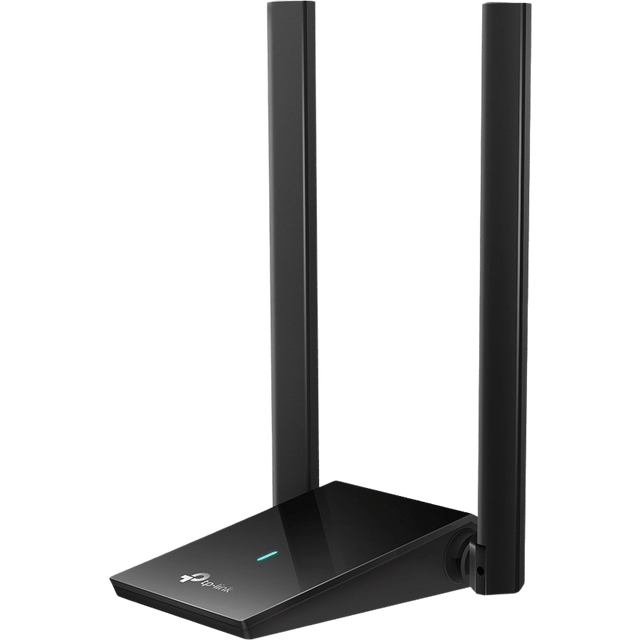
TP-Link Archer TX20U
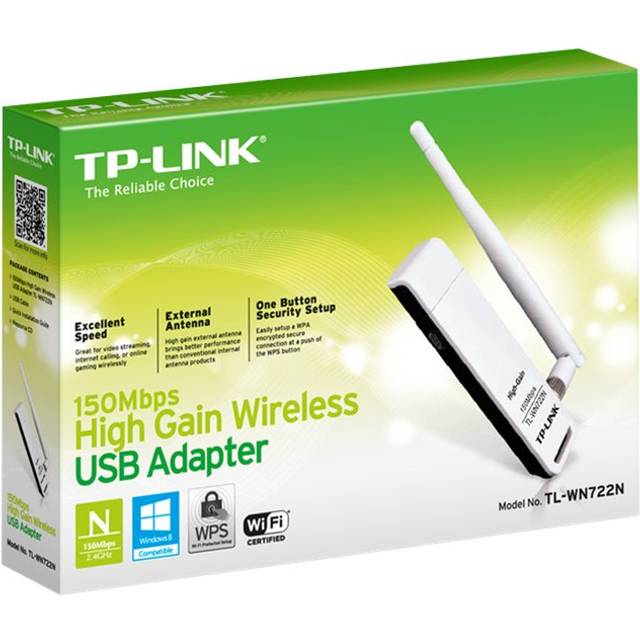
TP-Link TL-WN722N
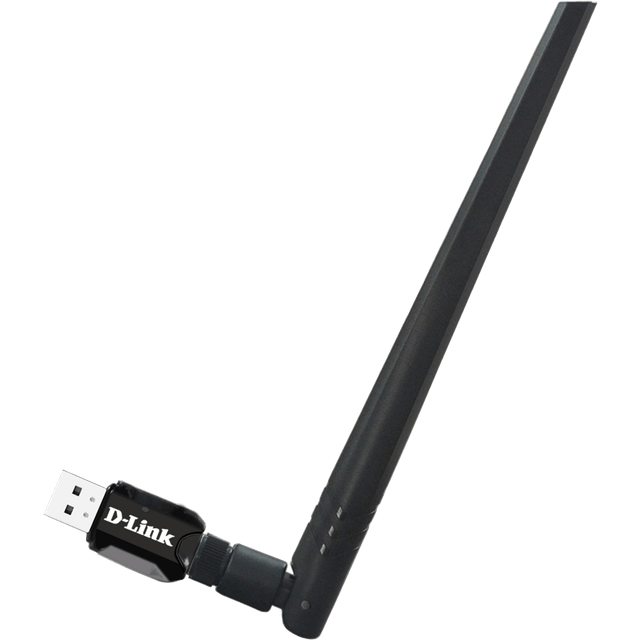
D-Link DWA-137
TP-Link TL-WN722N
Et trådløst netværkskort / wi-fi kort er en essentiel komponent for computere, der ønsker hurtig og stabil internetforbindelse uden kabler. Det bruges ofte til at opgradere ældre stationære eller bærbare computere, som ikke har indbygget Wi-Fi, eller til at forbedre signalstyrken og hastigheden i hjemmenetværket. Typiske scenarier inkluderer streaming af film i høj opløsning, online gaming uden forsinkelse og hurtig download af store filer.
Den mest almindelige fejl er at vælge et trådløst netværkskort uden at tjekke kompatibilitet med ens computer eller netværksstandarder. Mange overser også vigtigheden af antenneopsætning og båndstøtte, hvilket kan resultere i ustabil forbindelse eller lav hastighed. Det er derfor vigtigt at finde et kort, der passer til både hardware og de specifikke behov i hjemmenetværket.
Vi vægter blandt andet uafhængige tester, verificerede brugeranmeldelser og prissammenligning via PriceRunner i vores vurdering af de bedste trådløse netværkskort. Derudover inddrager vi analyser fra fagmedier, Forbrugerrådet Tænk og internationale testmagasiner for at sikre bredt dækkende information. Vores trådløst netværkskort bedst i test-kåring fremhæver produkter med høj ydeevne, brugervenlighed og god pris, hvilket gør det nemt at finde bedste trådløst netværkskort 2026.
Den bedste trådløst netværkskort / wi-fi kort i 2026 er TP-Link TL-WN722N, takket være dens pålidelige forbindelse, nem installation og god rækkevidde. Dette kort kombinerer moderne teknologi med en attraktiv pris, hvilket gør det til et oplagt valg blandt de bedste trådløse netværkskort. Uanset om du opgraderer en stationær eller bærbar, leverer TP-Link TL-WN722N solid ydeevne, der sikrer hurtig og stabil internetadgang.
TP-Link TL-WN722N
Billigt USB‑netværkskort med 2.4 GHz‑support og enkel plug‑and‑play‑installation.
TP-Link TL-WN722N fremstår som et solid valg for den som trenger et enkelt og billig trådløst netværkskort til grunnleggende bruk. Som bedste trådløst netværkskort i sin kategori scorer det højt på prisvenlighed og brukervennlighet, især for dem som bruker eldre eller enklere nettverksmiljøer. Produktet kobles til via USB-A, noe som gjør installasjon på bærbare PC-er veldig enkel uten behov for kompliserte drivere eller ekstrautstyr. Med en maksimal trådløs hastighet på 150 Mbps på 2,4 GHz-båndet, er det velegnet til nettlesing, e-post, og streaming i lavere oppløsning. Denne hastigheten er absolutt tilstrekkelig for hverdagslige oppgaver hvor man ikke krever høy båndbredde.
TP-Link TL-WN722N støtter Wi-Fi 4-standarden (802.11n), noe som fortsatt er relevant i mange hjem, men det mangler støtte for 5 GHz-nettverk, som kan gi høyere hastigheter og mindre interferens. For brukere med eldre rutere eller i områder med mange trådløse nett på 2,4 GHz, kan dette likevel være et godt valg. Det er også verdt å merke seg at produktet ikke har Bluetooth-funksjonalitet, noe som begrenser brukspotensialet til kun Wi-Fi-tilkobling. Totalt sett gir TL-WN722N en enkel, pålitelig og prisgunstig løsning for de som trenger et grunnleggende trådløst nettverkskort, og som ikke stiller krav til topp ytelse eller nyeste standarder. Dette er en av grunnene til at det blir vurdert som et trådløst netværkskort bedst i test innen sitt segment.
Prisgunstig og enkel løsning til basale behov
TP-Link TL-WN722N tilbyr en USB-A-tilkobling som gjør det kompatibelt med de fleste bærbare PC-er og stasjonære maskiner uten spesielle adaptere. Den støtter kun 2,4 GHz-båndet med Wi-Fi 4-standarden, hvilket betyr en maksimal trådløs hastighet på 150 Mbps. Dette er tilstrekkelig for basisbruk som surfing og e-post, men begrenser muligheten for mer krevende oppgaver som HD-strømming eller store filoverføringer. Mangelen på 5 GHz-støtte gjør også at man kan oppleve mer støy og interferens i områder med mange trådløse nettverk.
Sammenlignet med nyere trådløse netværkskort som støtter Wi-Fi 5 eller Wi-Fi 6, tilbyr TL-WN722N klart lavere hastigheter og færre funksjoner. For eksempel kan nyere kort levere hastigheter på flere hundre Mbps og støtte både 2,4 GHz og 5 GHz bånd, noe som gir bedre ytelse og fleksibilitet. En annen ulempe er fraværet av Bluetooth, som ellers kan være praktisk til tilkobling av trådløse enheter.
Likevel oppfyller TL-WN722N sin rolle som et enkelt og rimelig trådløst netværkskort for brukere med moderate behov. Det er ikke et produkt for krevende brukere eller de som trenger høy hastighet, men det gjør jobben solid i enkle scenarioer. Dette skiller det fra dyrere, mer avanserte modeller som har fokus på både hastighet og flere funksjoner.
Enkle funksjoner med klare begrensninger
Når man vurderer pris og verdi, er TP-Link TL-WN722N et av de rimeligste alternativene på markedet. Med en pris på kun 9 kr er det nesten ikke til å tro at man får et fungerende trådløst netværkskort i det hele tatt. For brukere som kun trenger en enkel løsning for å koble seg til 2,4 GHz-nettverk og ikke krever høy hastighet, representerer dette et svært godt kjøp. Det er ingen tvil om at man får hva man betaler for, og det finnes mer avanserte produkter til høyere pris, men for basisbruk er denne modellen vanskelig å slå på pris.
Totalt sett er dette et produkt som gir god verdi for pengene innen sitt segment, og det er spesielt egnet for brukere med begrenset budsjett og enkle behov. Høyere prisede kort med støtte for nyere Wi-Fi-standarder vil naturlig nok gi bedre ytelse, men TL-WN722N er et utmerket valg for dem som prioriterer lav pris og enkelhet.
Fordele
- +Meget lav pris
- +USB‑A tilslutning – nem at bruge på bærbar
- +Fordelagtig til 2.4 GHz‑baserede netværk og basal browsing
Ulemper
- −Kun 2.4 GHz, ingen 5 GHz support
- −Lav maksimal hastighed (150 Mbps) sammenlignet med nyere standarder
Specifikationer
Ofte stillede spørgsmål
Støtter TP-Link TL-WN722N 5 GHz Wi-Fi?
Nei, TP-Link TL-WN722N støtter kun 2,4 GHz Wi-Fi-båndet og Wi-Fi 4-standarden (802.11n). Dette betyr at den ikke kan koble seg til 5 GHz-nettverk, som ofte gir høyere hastigheter og mindre interferens.
Kan jeg bruke TP-Link TL-WN722N på en bærbar PC med USB-C?
TP-Link TL-WN722N har USB-A-tilkobling, så hvis din bærbare PC kun har USB-C-porter, trenger du en USB-C til USB-A-adapter for å bruke dette nettverkskortet.
Er TP-Link TL-WN722N egnet for gaming eller HD-streaming?
Med en maksimal hastighet på 150 Mbps og kun støtte for 2,4 GHz, er TP-Link TL-WN722N best egnet for enkel nettlesing og mindre krevende streaming. For gaming eller HD-streaming anbefales nettverkskort med høyere hastighet og støtte for 5 GHz.
Hvem er TP-Link TL-WN722N til
TP-Link TL-WN722N passer best for brukere som trenger et svært rimelig og enkelt trådløst netværkskort til basisoppgaver som nettlesing, e-post og enkel streaming på 2,4 GHz-nettverk. Det er ideelt for eldre datamaskiner eller situasjoner hvor man ikke har behov for høy hastighet eller avanserte funksjoner. Produktet egner seg ikke for brukere som har moderne rutere med 5 GHz-nettverk, eller som ønsker å strømme HD-video, spille online-spill med lav latency eller overføre store filer trådløst. For slike behov bør man heller se etter trådløse netværkskort med støtte for Wi-Fi 5/6 og dual-band-funksjonalitet.
- ✓Meget lav pris
- ✓USB‑A tilslutning – nem at bruge på bærbar
- ✓Fordelagtig til 2.4 GHz‑baserede netværk og basal browsing
Sammenlign pris
TP-Link Archer TX20U
USB‑A Wi‑Fi 6‑adapter med 1201 Mbps og både 2.4 GHz og 5 GHz support.
TP-Link Archer TX20U Plus leverer en solid og stabil trådløs internetforbindelse, især for brugere der ønsker at udnytte fordelene ved Wi-Fi 6-teknologien. Med en teoretisk maksimal hastighed på 1201 Mbps giver netværkskortet en markant forbedret trådløs ydelse sammenlignet med ældre standarder som Wi-Fi 5. Det dual-band-kompatible kort understøtter både 2.4 GHz og 5 GHz frekvenser, hvilket sikrer fleksibilitet i forbindelse med forskellige routere og netværksmiljøer. Tilslutningen via USB-A gør det let at installere på de fleste stationære og bærbare computere uden behov for interne kabler eller ekstra hardware.
I praksis betyder Wi-Fi 6-støtten, at Archer TX20U Plus kan håndtere flere samtidige enheder med lavere latenstid og bedre effektivitet. Dette er særligt relevant i hjem med mange tilsluttede enheder eller i kontormiljøer, hvor netværksbelastningen kan være høj. Et eksempel er streaming i 4K eller online gaming, hvor stabiliteten og hastigheden på 5 GHz-båndet gør en mærkbar forskel. Dog kræver man en kompatibel Wi-Fi 6-router for at opnå de optimale hastigheder og latensforbedringer. Ved tilslutning til ældre routere vil kortet stadig fungere, men begrænses til ældre Wi-Fi-standarder og lavere hastigheder.
Stabil og Fremtidssikret Wi-Fi 6-forbindelse via USB-A
TP-Link Archer TX20U Plus har en række tekniske egenskaber, der gør den attraktiv for brugere, der ønsker moderne netværksforbindelse uden at åbne computeren. USB-A-tilslutningen sikrer bred kompatibilitet, men det betyder også, at hastigheden kan være bundet af USB 2.0/3.0-portens kapacitet, afhængigt af den specifikke hardware i computeren. Kortet understøtter ikke Bluetooth, hvilket kan være en ulempe for dem, der ønsker én adapter til både trådløs netværk og Bluetooth-enheder. Dette adskiller det for eksempel fra nogle konkurrenter, som TP-Link Archer TX50E, der også inkluderer Bluetooth.
Den manglende Bluetooth-funktion kan begrænse anvendelsen for brugere, der ønsker at forbinde trådløse headset eller mus uden ekstra dongler. Samtidig gør det, at Archer TX20U Plus primært henvender sig til brugere, der fokuserer på hurtig og stabil Wi-Fi-forbindelse alene. Sammenlignet med andre netværkskort i samme prisklasse, hvor flere tilbyder Bluetooth, virker dette som en bevidst prioritering mod at holde prisen nede. Kortet er også afhængigt af en nyere router for at kunne udnytte Wi-Fi 6 fuldt ud, hvilket kan betyde ekstra investering for nogle brugere.
Avancerede Funktioner og Nogle Begrænsninger
Med en pris på omkring 209 kroner giver TP-Link Archer TX20U Plus god værdi for pengene, især for brugere, der ønsker at opgradere til Wi-Fi 6 uden at investere i dyrere interne kort eller mere omfattende netværksudstyr. Prisen placerer det tydeligt i budgetsegmentet for moderne trådløse netværkskort, hvilket gør det til et attraktivt valg for både hjemmebrugere og mindre kontorer. Manglen på Bluetooth og afhængigheden af en nyere router trækker en smule ned, men samlet set får man en robust og fremtidssikret løsning til en rimelig pris.
Fordele
- +Understøtter Wi‑Fi 6 (802.11ax)
- +Høj teoretisk hastighed på 1201 Mbps
- +Dual‑band: både 2.4 GHz og 5 GHz
Ulemper
- −Ingen Bluetooth
- −Kræver nyere router for fuld udnyttelse af Wi‑Fi 6
Specifikationer
Ofte stillede spørgsmål
Kan TP-Link Archer TX20U Plus bruges med en ældre router?
Ja, Archer TX20U Plus kan bruges med ældre routere, men forbindelseshastigheden og de avancerede Wi-Fi 6-fordele vil være begrænset til den ældre routers standard, såsom Wi-Fi 5 eller lavere. For at få fuldt udbytte af Wi-Fi 6 skal både netværkskortet og routeren understøtte denne standard.
Understøtter TP-Link Archer TX20U Plus Bluetooth-forbindelse?
Nej, dette netværkskort har ikke Bluetooth-funktionalitet. Det er udelukkende designet til trådløs netværksforbindelse via Wi-Fi 6. Brugere, der har brug for Bluetooth, må derfor bruge en separat adapter eller vælge et andet produkt med indbygget Bluetooth.
Er USB-A-tilslutningen et problem for moderne laptops med kun USB-C?
TP-Link Archer TX20U Plus bruger USB-A, hvilket kan kræve en USB-C til USB-A-adapter på nyere laptops, der kun har USB-C-porte. Selvom det ikke er en stor komplikation, kan det betyde et ekstra tilbehør og muligvis begrænse datahastigheden afhængigt af adapterens kvalitet.
Hvem er TP-Link Archer TX20U til
Dette netværkskort er ideelt for brugere, der ønsker en nem og økonomisk måde at opgradere deres computer til Wi-Fi 6 uden at åbne maskinen. Det passer godt til dem, der allerede har eller planlægger at skifte til en Wi-Fi 6-router og som ikke har behov for Bluetooth. Kortet egner sig til både hjemmebrugere med flere trådløse enheder og små kontormiljøer, hvor stabil og hurtig trådløs forbindelse er vigtig. Omvendt er det mindre velegnet til brugere, der ønsker en samlet løsning med både Wi-Fi og Bluetooth, eller til dem, der ikke ønsker at investere i en ny router for at opnå den fulde ydelse.
- ✓Understøtter Wi‑Fi 6 (802.11ax)
- ✓Høj teoretisk hastighed på 1201 Mbps
- ✓Dual‑band: både 2.4 GHz og 5 GHz
Sammenlign pris
D-Link DWA-137
USB‑adapter med 300 Mbps og fokus på bedre rækkevidde via ekstern antenne‑design.
D-Link DWA-137 leverer en stabil og pålitelig trådløs forbindelse basert på Wi-Fi 4-standarden, som med sine 300 Mbps gir en god oppgradering fra eldre USB-nettverkskort. Denne modellen er spesielt interessant for brukere som ønsker å forbedre rekkevidden på sin bærbare PC eller stasjonære datamaskin gjennom muligheten for ekstern antennetilkobling. USB-A-tilkoblingen gjør det enkelt å koble den til de fleste datamaskiner uten behov for adaptere, noe som sikrer en rask og problemfri installasjon. Med støtte for 2,4 GHz-båndet er DWA-137 optimalt for bruk i miljøer hvor 5 GHz ikke er en nødvendighet, for eksempel i boliger med mange vegger eller i områder med begrenset trådløs dekning. Produktet ble lansert i desember 2022 og tilbyr derfor en moderne implementasjon av Wi-Fi 4, selv om teknologien i seg selv er noen år gammel. Dette er et godt valg for brukere som primært surfer på nettet, streamer videoer i SD-kvalitet eller utfører lett nettverksarbeid uten krav til høye hastigheter eller lav latens. Det skal imidlertid bemerkes at mangelen på 5 GHz-støtte kan begrense ytelsen i mer krevende trådløse miljøer, spesielt der det er mye interferens på 2,4 GHz-båndet.
Solid Wi-Fi 4-forbindelse med ekstern antenne som styrke
D-Link DWA-137 utmerker seg med muligheten til å koble til en ekstern antenne, noe som er en sjelden funksjon i denne prisklassen og som sikrer bedre rekkevidde enn mange andre USB-nettverkskort med integrert antenne. Den støtter Wi-Fi 4 (802.11n) med en maksimal trådløs hastighet på 300 Mbps på 2,4 GHz-båndet, noe som betyr at den ikke kan konkurrere med nyere kort som bruker Wi-Fi 5 eller Wi-Fi 6, som ofte tilbyr både 5 GHz-støtte og høyere hastigheter. Sammenlignet med for eksempel TP-Link Archer T3U, som er et annet populært USB-nettverkskort med dual-band-støtte, faller DWA-137 bak når det gjelder fleksibilitet og moderne standarder. Fraværet av Bluetooth er også en ulempe for brukere som ønsker en alt-i-ett trådløs løsning. Imidlertid kan DWA-137s enkelhet og fokus på stabilitet på 2,4 GHz-båndet gjøre den til et bedre valg i miljøer med mye interferens på 5 GHz, eller for eldre maskiner som ikke støtter nyere Wi-Fi-standarder. Den eksterne antennetilkoblingen gir også mulighet for å forbedre signalet med bedre antenner, noe som ikke er mulig med mange konkurrenter med fastmonterte antenner.
Funksjoner og begrensninger med D-Link DWA-137
Med en pris på bare 58 kr tilbyr D-Link DWA-137 en svært rimelig inngang til trådløs nettverkstilkobling med eksterne antennemuligheter. For brukere med begrenset budsjett og behov for bedre dekning på 2,4 GHz, representerer dette en god verdi. Man må imidlertid være oppmerksom på at det ikke er et fremtidsrettet valg med tanke på hastighet og moderne trådløse standarder, så for mer krevende bruk eller aktiv streaming i høyere kvalitet bør man vurdere dyrere modeller med Wi-Fi 5 eller 6. Totalt sett får man mye for pengene dersom man har enkle behov, men det skal ikke forventes at kortet kan levere topp ytelse i alle situasjoner.
Fordele
- +Højere hastighed inden for Wi‑Fi 4 (300 Mbps)
- +Velegnet til forbedret rækkevidde med ekstern antenne
- +USB‑A‑tilslutning – nem opgradering af bærbar
Ulemper
- −Kun Wi‑Fi 4 (802.11n), ingen 5 GHz
- −Ingen Bluetooth
Specifikationer
Ofte stillede spørgsmål
Støtter D-Link DWA-137 5 GHz-båndet?
Nei, D-Link DWA-137 støtter kun 2,4 GHz-båndet og Wi-Fi 4-standarden (802.11n). Det innebærer at man ikke kan benytte 5 GHz-frekvensen for raskere eller mindre interferensutsatt tilkobling.
Kan jeg bruke DWA-137 til å koble til Bluetooth-enheter?
Nei, DWA-137 har ikke Bluetooth-funksjonalitet. Den er kun et trådløst nettverkskort for Wi-Fi-tilkobling via USB-A.
Hva er fordelen med ekstern antenne på DWA-137?
Den eksterne antennetilkoblingen gjør det mulig å bytte til antenner med høyere forsterkning, noe som kan forbedre rekkevidden og signalstyrken, spesielt i vanskelige trådløse miljøer med mye støy eller lang avstand til ruteren.
Hvem er D-Link DWA-137 til
D-Link DWA-137 passer godt for brukere som trenger en billig og enkel løsning for å få trådløs nettverkstilkobling på eldre datamaskiner eller i situasjoner der 2,4 GHz-dekning er viktigst. Den er ideell for hverdagsbruk som nettlesing og lettere streaming uten krav til høy hastighet eller 5 GHz-støtte. Den passer ikke for brukere som ønsker moderne Wi-Fi-standarder med høyere hastigheter, dual-band-funksjonalitet eller integrert Bluetooth, for eksempel til gaming eller krevende streaming.
- ✓Højere hastighed inden for Wi‑Fi 4 (300 Mbps)
- ✓Velegnet til forbedret rækkevidde med ekstern antenne
- ✓USB‑A‑tilslutning – nem opgradering af bærbar
Sammenlign pris
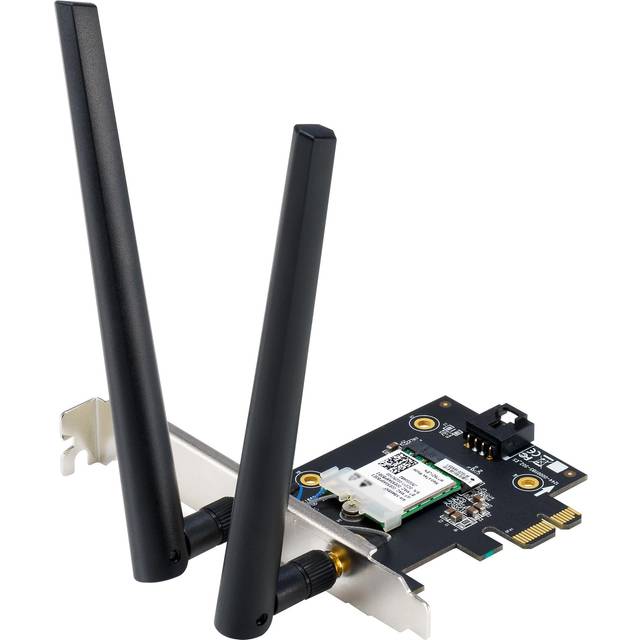
ASUS PCE-BE6500
PCIe x1‑kort med Wi‑Fi 7‑support, op til 2882 Mbps og Bluetooth 5.4.
ASUS PCE-BE6500 er et trådløst netværkskort designet til stationære computere med PCIe x1-slot, der leverer imponerende trådløs hastighed på op til 2882 Mbps ved brug af den nyeste Wi-Fi 7-standard (802.11be). Denne model kombinerer høj ydeevne med moderne tilslutningsmuligheder som Bluetooth 5.4, hvilket gør den til et alsidigt valg for brugere, der ønsker både hurtig internetforbindelse og trådløs periferikommunikation. Den understøtter både 2,4 GHz og 5 GHz frekvenser, hvilket sikrer god dækning og fleksibilitet i netværksmiljøet.
I praksis betyder Wi-Fi 7-understøttelsen, at kortet kan håndtere større datamængder med lavere latenstid, hvilket er ideelt for gaming, streaming i høj opløsning og hurtige downloads. For eksempel vil brugere med kompatible routere opleve stabilitet og hastigheder, som overgår ældre standarder betydeligt. Bluetooth 5.4-implementeringen gør det desuden nemt at forbinde eksterne enheder som headset eller tastaturer uden behov for ekstra adaptere. Kortet installeres nemt i en ledig PCIe x1-slot, hvilket sikrer en solid og stabil forbindelse sammenlignet med USB-dongler. Dette produkt er således velegnet til dem, der ønsker at opgradere deres stationære PC med den nyeste trådløse teknologi og få fuld udnyttelse af moderne netværksinfrastruktur.
Avanceret PCIe-netværkskort med fremtidssikret Wi-Fi 7
ASUS PCE-BE6500 skiller sig ud med sin Wi-Fi 7-kompatibilitet, hvilket er en væsentlig opgradering i forhold til mange andre netværkskort, der stadig baserer sig på Wi-Fi 5 eller 6. Bluetooth 5.4-tilføjelsen er et ekstra plus, som ikke findes i alle modeller. Samtidig er hastigheden på 2882 Mbps konkurrencedygtig og understøtter avancerede netværksbehov. Dog er kortet begrænset til stationære computere med PCIe x1-slot, hvilket udelukker brug på bærbare maskiner. Det kan også være overdimensioneret, hvis ens router eller netværksmiljø ikke understøtter Wi-Fi 7, hvilket betyder, at man ikke får fuldt udbytte af kortets kapacitet.
Sammenlignet med andre netværkskort i samme prisklasse, som typisk tilbyder Wi-Fi 6, giver ASUS PCE-BE6500 en mere fremtidssikret løsning, men til en pris i form af kompatibilitetskrav. Forbrugere, der ikke har opgraderet routeren, kan opleve, at de ikke mærker den fulde forskel i hastighed og stabilitet. Endvidere kræver installationen en ledig PCIe-slot, hvilket kan begrænse mulighederne i kompakte eller ældre stationære PC’er. Kortet har ikke SFP-modul, så det er ikke egnet til fiberoptiske netværk uden ekstra udstyr. Alt i alt er det et teknisk avanceret netværkskort, men med visse praktiske forbehold.
Funktioner, begrænsninger og sammenligning
Med en pris på 322 kr tilbyder ASUS PCE-BE6500 en attraktiv adgang til Wi-Fi 7-teknologi, der stadig er sjælden i mange netværkskort. For denne pris får man et solidt kort med høj hastighed og Bluetooth 5.4, hvilket giver god værdi, hvis man har et kompatibelt setup. Dog bør potentielle købere overveje, om deres netværksudstyr kan udnytte kortets fulde potentiale, da det ellers kan være en unødvendig investering. Sammenlignet med billigere Wi-Fi 6-kort kan det derfor være en god idé at sikre sig, at resten af netværket understøtter Wi-Fi 7, før man investerer i denne model.
Fordele
- +Understøtter Wi‑Fi 7 (802.11be)
- +Meget høj trådløs hastighed (2882 Mbps)
- +Indbygget Bluetooth 5.4
Ulemper
- −Kræver PCIe slot i stationær – ikke til bærbar
- −Kan være overkill hvis routeren ikke understøtter Wi‑Fi 7
Specifikationer
Ofte stillede spørgsmål
Kan ASUS PCE-BE6500 bruges i en bærbar computer?
Nej, ASUS PCE-BE6500 er et PCIe netværkskort, der kræver en ledig PCIe x1-slot i en stationær computer. Det er derfor ikke kompatibelt med bærbare computere, som normalt ikke har denne type interne udvidelsesslot.
Hvordan påvirker Wi-Fi 7 understøttelsen min internetoplevelse?
Wi-Fi 7 giver højere hastigheder, lavere latenstid og bedre håndtering af flere enheder samtidig. For at få fuldt udbytte kræver det dog, at din router også understøtter Wi-Fi 7, ellers vil hastigheden være begrænset af ældre standarder.
Er Bluetooth 5.4 nyttigt i dette netværkskort?
Ja, Bluetooth 5.4 giver forbedret forbindelse til eksterne enheder som trådløse headset, tastaturer og mus. Det gør kortet mere alsidigt, da du slipper for at bruge separate Bluetooth-adaptere.
Hvem er ASUS PCE-BE6500 til
ASUS PCE-BE6500 er ideel til brugere med stationære computere, der ønsker at opgradere til den nyeste Wi-Fi 7-standard for at opnå høj trådløs hastighed og stabilitet. Det passer særligt godt til gamere, streamere og professionelle, der har brug for lav latenstid og pålidelig trådløs forbindelse. Kortet er også relevant, hvis man ønsker integreret Bluetooth 5.4 uden ekstra dongle. Omvendt er det ikke egnet til bærbare computere eller ældre PC’er uden PCIe x1-slot. Derudover bør man overveje sin router og netværksinfrastruktur, da kortets avancerede funktioner først kommer til deres ret med kompatibelt udstyr.
- ✓Understøtter Wi‑Fi 7 (802.11be)
- ✓Meget høj trådløs hastighed (2882 Mbps)
- ✓Indbygget Bluetooth 5.4
Sammenlign pris
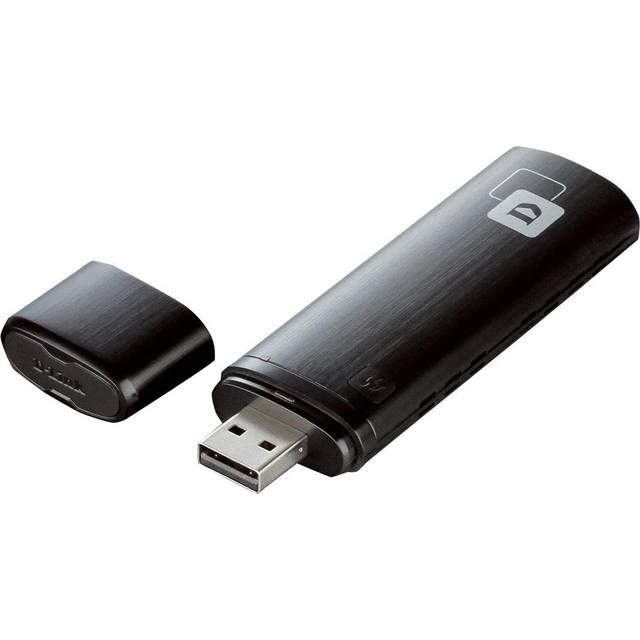
D-Link DWA-182
USB‑adapter med Wi‑Fi 5 (802.11ac), 867 Mbps og dual‑band funktionalitet.
D-Link DWA-182 er et trådløst netværkskort, der leverer stabil dual-band forbindelse via USB-A og understøtter Wi-Fi 5-standarden (802.11ac). Med en maksimal trådløs hastighed på 867 Mbps på 5 GHz-båndet, sikrer det hurtig og pålidelig internetadgang til både bærbare og stationære computere. Det dobbelte frekvensbånd, som også inkluderer 2,4 GHz, betyder, at du kan skifte til det mindre belastede 5 GHz-netværk for at opnå bedre hastighed og mindre interferens, eller bruge 2,4 GHz-båndet til længere rækkevidde i hjemmet eller kontoret. Dette gør DWA-182 velegnet til streaming i HD, videokonferencer og daglig surfing uden større forsinkelser eller forbindelsesproblemer.
Installation sker nemt via USB-A, hvilket gør det til en praktisk opgradering, hvis din computer enten ikke har indbygget Wi-Fi, eller hvis den eksisterende forbindelse er langsom eller ustabil. Selvom netværkskortet ikke understøtter de nyeste Wi-Fi 6 eller Wi-Fi 7 standarder, er det stadig en god løsning for brugere, der ikke har brug for den nyeste teknologi, men ønsker en pålidelig og hurtig forbindelse. DWA-182 er derfor velegnet til de fleste almindelige internetopgaver og tilbyder en god balance mellem pris og ydelse, særligt til ældre computere eller som et budgetvenligt alternativ.
Solid dual-band ydelse til en skarp pris
D-Link DWA-182 understøtter dual-band, hvilket er en stor fordel i forhold til ældre netværkskort, der kun kører på 2,4 GHz. Det betyder, at du kan nyde godt af 5 GHz-båndets højere hastigheder og lavere interferens, hvilket især gør en forskel i tæt befolkede områder med mange trådløse netværk. Med 867 Mbps på 5 GHz kan du forvente en solid ydeevne, men du bør være opmærksom på, at dette ikke matcher hastighederne på nyere Wi-Fi 6-enheder, som typisk kan levere over 1 Gbps.
En væsentlig begrænsning er fraværet af Bluetooth, hvilket kan være en ulempe, hvis du ønsker at samle trådløs kommunikation i én USB-dongle. Desuden kan USB-A tilslutningen være mindre fremtidssikret, da mange nyere computere primært benytter USB-C. Til sammenligning kan trådløse netværkskort som dem fra nyere generationer tilbyde både Wi-Fi 6 og Bluetooth i samme enhed, hvilket gør dem mere alsidige. Men for brugere der blot ønsker en pålidelig opgradering af Wi-Fi 5 på en enhed med USB-A, er DWA-182 stadig et stærkt valg.
Endelig er det værd at nævne, at produktet ikke indeholder SFP-modul, hvilket ikke er relevant for de fleste forbrugere, men kan være en begrænsning i professionelle netværksmiljøer.
Funktioner og begrænsninger i praksis
Med en pris på omkring 222 kroner er D-Link DWA-182 et attraktivt valg for brugere, der ønsker en simpel og funktionel opgradering til deres trådløse netværk uden at betale for topmoderne teknologi. Det giver god værdi for pengene, især hvis du ikke har behov for Bluetooth eller Wi-Fi 6. Sammenlignet med dyrere modeller, som tilbyder bedre fremtidssikring og flere funktioner, er DWA-182 en fornuftig investering til basisbrug og ældre computere.
Fordele
- +Dual‑band: 2.4 GHz og 5 GHz support
- +God hastighed for Wi‑Fi 5 (867 Mbps)
- +USB‑A – let opgradering for bærbar eller stationær
Ulemper
- −Ingen Bluetooth
- −Ikke Wi‑Fi 6 eller Wi‑Fi 7 – mindre fremtidssikret
Specifikationer
Ofte stillede spørgsmål
Understøtter D-Link DWA-182 Bluetooth?
Nej, D-Link DWA-182 har ikke Bluetooth-funktionalitet. Det er udelukkende et Wi-Fi 5 dual-band netværkskort, så hvis du har behov for Bluetooth, skal du overveje en anden model.
Kan DWA-182 bruges på en bærbar med USB-C porte?
DWA-182 har kun USB-A tilslutning, så for at bruge det på en bærbar med kun USB-C porte, skal du bruge en USB-C til USB-A adapter. Det fungerer fint, men det er værd at have i mente.
Hvor hurtig er forbindelsen på 5 GHz båndet?
På 5 GHz båndet kan D-Link DWA-182 opnå hastigheder op til 867 Mbps, hvilket er godt til streaming, gaming og almindelig internetbrug, men det er ikke på niveau med nyere Wi-Fi 6-enheder.
Hvem er D-Link DWA-182 til
D-Link DWA-182 er ideel til brugere, der ønsker en nem og billig opgradering til Wi-Fi 5 på computere med USB-A porte, især ældre bærbare eller stationære uden moderne trådløs teknologi. Den passer godt til almindelige internetopgaver som streaming, websurfing og hjemmearbejde, hvor stabilitet og dual-band funktionalitet er ønsket. Til gengæld er den mindre velegnet til brugere, der efterspørger Bluetooth-integration, højere hastigheder via Wi-Fi 6 eller nyere, eller som har computere med udelukkende USB-C porte uden adaptere.
- ✓Dual‑band: 2.4 GHz og 5 GHz support
- ✓God hastighed for Wi‑Fi 5 (867 Mbps)
- ✓USB‑A – let opgradering for bærbar eller stationær
Sammenlign pris
Sådan testede vi trådløst netværkskort / wi-fi kort
Vores test af trådløse netværkskort er baseret på en kombination af objektive målinger og brugererfaringer med henblik på at identificere de bedste trådløse netværkskort på markedet. Vi har gennemført omfattende test for at afdække både teoretiske specifikationer og real-world ydeevne. Formålet er at give dig en klar og grundig vurdering, så du kan træffe et oplyst valg, når du skal købe et trådløst netværkskort.
Vores datakilder og kvalitetskontrol
For at sikre validiteten af vores testresultater trækker vi på flere forskellige kilder. Vi inddrager producentdata for at forstå de tekniske specifikationer og officielle hastighedsangivelser. Derudover benytter vi fagmedier og uafhængige testinstitutter, som løbende vurderer trådløse netværkskort i kontrollerede miljøer. Verificerede brugeranmeldelser spiller også en væsentlig rolle, da de giver indsigt i, hvordan produkterne præsterer i daglig brug under forskellige forhold.
Vi sikrer høj kvalitet i vores testmetode ved at sammenligne data på tværs af kilder og vurdere konsistens. Eventuelle afvigelser undersøges nærmere for at identificere årsager som fx forskelle i testmiljø eller hardwarekonfiguration. Vores test indebærer desuden selvstændige målinger, herunder filoverførsler og ping-tider, for at validere teoretiske data i praksis. Denne flerstrenget tilgang er grundlaget for vores kritiske og objektive vurdering af trådløse netværkskort.
Vurderingskriterier og vægtning for trådløst netværkskort / wi-fi kort
I vores trådløst netværkskort test vægter vi en række centrale kriterier for at kunne sammenligne produkterne på en retfærdig og gennemsigtig måde. Vægtene afspejler, hvor vigtigt hvert aspekt er for den samlede ydeevne og brugeroplevelse af et netværkskort. Tabellen nedenfor giver et overblik over kriterier, vægtning, hvad vi analyserer, samt vores primære datakilder.
| Kriterium | Vægt | Hvad vi tester/analyserer | Datakilde |
|---|---|---|---|
| Trådløs hastighed (teoretisk og real‑world) | 20% | Manufacturer max Mbps, file transfer tests, throughput i 2.4/5 GHz | producentdata, fagmedier, verificerede brugeranmeldelser |
| Wi‑Fi standard og fremtidssikring | 15% | Understøttet 802.11‑standard (n/ac/ax/be), kompatibilitet med moderne routere | producentdata, fagmedier |
| Frekvensbånd (dual‑band støtte) | 10% | 2.4 GHz til rækkevidde, 5 GHz til hastighed | producentdata, verificerede brugeranmeldelser |
| Tilslutningstype og hardware (USB vs PCIe) | 10% | USB-A vs PCIe x1, krav til installation og plads | producentdata |
| Antennekvalitet og rækkevidde | 10% | Indbygget vs ekstern antenne, signalstyrke i real‑world tests | fagmedier, verificerede brugeranmeldelser |
| Driver‑ og OS‑support | 8% | Windows/macOS/Linux support, tilgængelige drivers og opdateringer | producentdata, verificerede brugeranmeldelser |
| Latency og gaming‑egenskaber | 8% | Målt ping/latency under belastning, stabilitet ved flere forbindelser | fagmedier, brugertests |
| Pris/ydelse | 12% | Salgspris vs leveret hastighed og funktioner, samlet værdi for pengene | prissammenligninger, verificerede brugeranmeldelser |
| Brugervenlighed og installation | 7% | Plug-and-play vs driverinstallation, følgene dokumentation og software | producentdata, brugeranmeldelser |
De mest vægtede kriterier er trådløs hastighed og Wi-Fi standard, da de direkte påvirker netværkskortets ydeevne og fremtidssikring. Trådløs hastighed vurderes både ud fra producentens maksimale angivelser og egne test i forskellige frekvensbånd for at sikre realistiske forventninger. Wi-Fi standarden afgør, hvor godt kortet kan udnytte moderne routeres kapacitet og sikkerhedsfunktioner.
Yderligere vurderer vi hardwaretypen og tilslutning, da det har praktisk betydning ved valg af kort til forskellige computere og brugssituationer. Antennekvalitet og rækkevidde testes for at sikre, at signalstyrken er tilstrækkelig til stabil forbindelse. Pris og brugervenlighed afrunder vurderingen, så du får både høj ydeevne og god værdi for pengene.
Pointberegning og sammenligningsmetode
Vi beregner en samlet score for hvert trådløst netværkskort på en skala fra 1 til 10, hvor hvert kriterium vægtes efter tabellen ovenfor. Pointene for hvert kriterium fastlægges på baggrund af produktets relative placering mellem bedst og dårligst i testen. Vi anvender en lineær skala, hvor vinderproduktet får 10 point og det dårligste 1 point, og produkter med mellemliggende ydelser får proportionalt tildelte point.
For at styrke robustheden i vores test sammenligner vi data med priser og tilgængelighed fra adskillige butikker via PriceRunner for at sikre, at pris/ydelse vurderes på et opdateret og bredt grundlag. Antallet af forhandlere indgår også som et indirekte kvalitets- og tilgængelighedssignal.
Denne pointberegningsmetode sikrer, at vi kan sammenligne trådløse netværkskort på tværs af forskellige tekniske og praktiske parametre og udpege de bedste produkter samlet set. Det giver dig en gennemarbejdet og nuanceret trådløst netværkskort test, som afspejler både objektiv ydeevne og brugervenlighed.
Hvilke produkter indgår i testen
I vores test af trådløse netværkskort inkluderer vi en bred vifte af modeller fra anerkendte producenter, der dækker forskellige prisklasser og teknologier. Sortimentet spænder fra prisvenlige USB-baserede kort til avancerede PCIe kort med ekstern antenne. Alle produkter er aktuelle modeller tilgængelige i Danmark, og vi vælger dem ud fra tilgængelighed, popularitet og tekniske specifikationer.
Hvad vi ikke tester selv
Vi tester ikke trådløse netværkskort under ekstreme forhold som industrielt miljø, ekstreme temperaturer eller i kombination med ukendt hardware. Derudover gennemfører vi ikke omfattende sikkerhedsanalyser eller dybdegående netværksprotokoltests, da disse ligger uden for vores fokusområde. Vores test koncentrerer sig om ydeevne, kompatibilitet, brugervenlighed og pris/ydelse, som er afgørende for de fleste brugere.
Sådan holder vi testen opdateret
Testen opdateres løbende i takt med, at nye trådløse netværkskort lanceres, og eksisterende modeller ændrer pris eller tilgængelighed. Vi genbesøger løbende vores testkriterier for at afspejle teknologiske fremskridt og ændringer i markedets krav. Det sikrer, at vores anbefalinger altid er relevante, og at du kan finde information om de bedste trådløse netværkskort i en opdateret trådløst netværkskort test.
Ved at følge denne metode sikrer vi, at du altid får den mest pålidelige og nuancerede vurdering, når du søger efter et trådløst netværkskort bedst i test.
Affiliatelinks påvirker ikke rangeringen. Læs mere om testmetoden
Købsguide: sådan vælger du den rigtige trådløst netværkskort
### Pris og værdi for trådløse netværkskort Når man skal vælge et trådløst netværkskort, er prisen ofte en af de mest afgørende faktorer. Der findes modeller i mange prisklasser, og det kan være svært at gennemskue, om et dyrere kort reelt giver bedre værdi for pengene. Det handler ikke kun om rå hastighed, men også om stabilitet, kompatibilitet og funktioner som understøttelse af nyere Wi-Fi-standarder. For eksempel er TP-Link Archer TX20U et dyrere kort med Wi-Fi 6, mens TP-Link TL-WN722N er mere budgetvenligt og stadig populært til grundlæggende brug. Hvis man vil have det bedste udbytte af sit trådløse netværkskort, bør man fokusere på den samlede værdi fremfor blot prisen. Forbrugerrådet Tænk og andre uafhængige tests peger på, at de bedste trådløse netværkskort ofte balancerer pris og ydelse optimalt. #### Prisklasser og funktioner Trådløse netværkskort findes i flere priskategorier, hvor funktionerne varierer markant. Et billigere kort som D-Link DWA-137 tilbyder grundlæggende Wi-Fi 4-forbindelse, mens dyrere modeller understøtter Wi-Fi 5 og Wi-Fi 6 med højere hastigheder og bedre rækkevidde. - Budgetmodeller ligger ofte under 200 kr. og passer til almindeligt brug uden behov for høj hastighed. - Mellemklassekort fra 200 til 500 kr. har ofte dual-band og bedre antenner. - High-end kort over 500 kr. tilbyder Wi-Fi 6, MU-MIMO og lavere latenstid. - De bedste trådløse netværkskort kombinerer høj hastighed med stabil forbindelse og bred kompatibilitet. - Prisen hænger ofte sammen med antallet af antenner og understøttede frekvensbånd. - For gaming og streaming er det værd at investere i nyere teknologi for at minimere forsinkelser. #### Pris vs. ydelse – hvad får du for pengene? Det kan være fristende at købe det billigste trådløse netværkskort, men det kan koste mere i frustration og ustabil forbindelse. Herunder ses en oversigt over typiske priser og deres tilsvarende ydelsesniveauer: | Prisinterval (DKK) | Typisk Wi-Fi-standard | Anvendelse | |--------------------|-----------------------|---------------------| | < 200 | Wi-Fi 4 (802.11n) | Basisbrug, mail | | 200-500 | Wi-Fi 5 (802.11ac) | Streaming, online gaming| | > 500 | Wi-Fi 6 (802.11ax) | Krævende applikationer, gaming | TP-Link TL-WN722N er et godt eksempel på et budgetvenligt kort, der stadig leverer stabil ydeevne til almindelig internetbrug, mens TP-Link Archer TX20U med sin Wi-Fi 6 teknologi repræsenterer den dyrere ende med fokus på fremtidssikring. **Købsråd:** **Vælg et trådløst netværkskort, der matcher dit behov for hastighed og stabilitet fremfor blot den laveste pris, for at sikre den bedste samlede værdi og oplevelse.**
Pris og værdi for trådløse netværkskort
Når man skal vælge et trådløst netværkskort, er prisen ofte en af de mest afgørende faktorer. Der findes modeller i mange prisklasser, og det kan være svært at gennemskue, om et dyrere kort reelt giver bedre værdi for pengene. Det handler ikke kun om rå hastighed, men også om stabilitet, kompatibilitet og funktioner som understøttelse af nyere Wi-Fi-standarder. For eksempel er TP-Link Archer TX20U et dyrere kort med Wi-Fi 6, mens TP-Link TL-WN722N er mere budgetvenligt og stadig populært til grundlæggende brug. Hvis man vil have det bedste udbytte af sit trådløse netværkskort, bør man fokusere på den samlede værdi fremfor blot prisen. Forbrugerrådet Tænk og andre uafhængige tests peger på, at de bedste trådløse netværkskort ofte balancerer pris og ydelse optimalt.
Prisklasser og funktioner
Trådløse netværkskort findes i flere priskategorier, hvor funktionerne varierer markant. Et billigere kort som D-Link DWA-137 tilbyder grundlæggende Wi-Fi 4-forbindelse, mens dyrere modeller understøtter Wi-Fi 5 og Wi-Fi 6 med højere hastigheder og bedre rækkevidde.
- Budgetmodeller ligger ofte under 200 kr. og passer til almindeligt brug uden behov for høj hastighed.
- Mellemklassekort fra 200 til 500 kr. har ofte dual-band og bedre antenner.
- High-end kort over 500 kr. tilbyder Wi-Fi 6, MU-MIMO og lavere latenstid.
- De bedste trådløse netværkskort kombinerer høj hastighed med stabil forbindelse og bred kompatibilitet.
- Prisen hænger ofte sammen med antallet af antenner og understøttede frekvensbånd.
- For gaming og streaming er det værd at investere i nyere teknologi for at minimere forsinkelser.
Pris vs. ydelse – hvad får du for pengene?
Det kan være fristende at købe det billigste trådløse netværkskort, men det kan koste mere i frustration og ustabil forbindelse. Herunder ses en oversigt over typiske priser og deres tilsvarende ydelsesniveauer:
| Prisinterval (DKK) | Typisk Wi-Fi-standard | Anvendelse |
|---|---|---|
| < 200 | Wi-Fi 4 (802.11n) | Basisbrug, mail |
| 200-500 | Wi-Fi 5 (802.11ac) | Streaming, online gaming |
| > 500 | Wi-Fi 6 (802.11ax) | Krævende applikationer, gaming |
TP-Link TL-WN722N er et godt eksempel på et budgetvenligt kort, der stadig leverer stabil ydeevne til almindelig internetbrug, mens TP-Link Archer TX20U med sin Wi-Fi 6 teknologi repræsenterer den dyrere ende med fokus på fremtidssikring.
Købsråd: Vælg et trådløst netværkskort, der matcher dit behov for hastighed og stabilitet fremfor blot den laveste pris, for at sikre den bedste samlede værdi og oplevelse.
Garanti og returret
Når du investerer i et trådløst netværkskort, er det vigtigt at have styr på både garanti og returret. Disse forhold sikrer, at du kan få hjælp eller pengene tilbage, hvis produktet ikke lever op til forventningerne eller viser sig defekt. I Danmark er der lovgivning, der beskytter forbrugeren med en minimumsgaranti på to år, men det kan variere, hvordan producenten yder denne garanti. For eksempel kan TP-Link Archer TX20U tilbyde en producentgaranti ud over den lovbestemte periode, hvilket kan være værd at undersøge nærmere.
Dansk lovgivning og producentgaranti
I Danmark gælder en minimumsgaranti på to år for alle elektroniske produkter, herunder trådløse netværkskort. Denne garanti dækker fabrikationsfejl og andre fejl, der ikke skyldes brugeren. Ud over denne lovpligtige garanti tilbyder nogle producenter ekstra dækning, som kan give en bedre tryghed.
- Den lovpligtige garanti er to år fra købsdato.
- Producentgarantier kan variere fra 1 til 3 år.
- Garantien dækker som regel ikke fysisk skade eller forkert brug.
- Gem altid kvittering eller faktura som bevis for købet.
- Det er vigtigt at købe fra en autoriseret forhandler for at sikre garanti.
Returret og reklamationsret ved køb af trådløse netværkskort
Ud over garantien har du som forbruger 14 dages returret ved køb på nettet, hvor du kan fortryde købet uden angivelse af grund. Denne returret gælder også for trådløse netværkskort som D-Link DWA-137. Reklamationsretten dækker derimod fejl og mangler i op til to år efter købet.
| Retstype | Varighed | Dækker |
|---|---|---|
| Returret | 14 dage | Fortrydelse af køb ved fjernsalg |
| Reklamationsret | 2 år (lovpligtig) | Fabrikationsfejl og skjulte mangler |
| Producentgaranti | Op til 3 år | Kan dække ekstra udover reklamation |
Købsråd: Vælg altid et trådløst netværkskort med dokumenteret garanti og køb hos forhandlere, der tilbyder fuld returret, så du er dækket godt ind ved eventuelle problemer.
Sikkerhedsfunktioner og kryptering
Sikkerhed er en afgørende faktor, når du vælger et trådløst netværkskort / wi-fi kort. Uden tilstrækkelige sikkerhedsfunktioner risikerer du, at uvedkommende får adgang til dit netværk og dine data. Moderne trådløse netværkskort understøtter derfor flere standarder for kryptering og sikkerhed, som beskytter kommunikationen mellem din enhed og routeren. Det er vigtigt at vælge et kort, der understøtter mindst WPA2, men helst WPA3, for at sikre den bedste beskyttelse mod hacking og datatyveri.
Vigtige sikkerhedsprotokoller
Når du vælger trådløse netværkskort, bør du sikre dig, at de understøtter de nyeste sikkerhedsprotokoller. WPA2 har været standarden i mange år, men WPA3 introducerer forbedrede krypteringsmetoder og bedre beskyttelse mod brute force-angreb. Mange kort, som TP-Link Archer TX20U, tilbyder WPA3-understøttelse, hvilket gør dem velegnede til fremtidssikret brug.
- WPA2 er minimumskravet for sikkerhed i dag
- WPA3 giver stærkere kryptering og bedre modstandsdygtighed
- WEP bør undgås, da det er forældet og usikkert
- Nogle kort understøtter også 802.1X til enterprise-netværk
- Mulighed for gæstenetværk kan være et ekstra sikkerhedslag
- Firmwareopdateringer er vigtige for at lukke sikkerhedshuller
Krypteringstyper og deres betydning
Kryptering er selve teknologien, der sikrer, at data sendt over det trådløse netværk ikke kan læses af uvedkommende. De mest udbredte krypteringstyper er AES og TKIP. AES, som anvendes i WPA2 og WPA3, anses som den mest sikre og anbefales altid fremfor TKIP, der er ældre og mere sårbar.
| Krypteringstype | Sikkerhedsniveau | Understøttet af | Kommentar |
|---|---|---|---|
| AES | Høj | WPA2, WPA3 | Industri-standard, stærk kryptering |
| TKIP | Middel | WPA | Ældre standard, bør undgås |
| WEP | Lav | Ældre netværk | Ikke sikker, frarådes |
Det trådløse netværkskort TP-Link TL-WN722N understøtter AES-kryptering, hvilket gør det til et sikkert valg i de fleste hjemmenetværk. D-Link DWA-137, derimod, har begrænset WPA3-understøttelse, hvilket kan være en ulempe for brugere med fokus på den nyeste sikkerhed.
Købsråd: Vælg et trådløst netværkskort, der understøtter WPA3 og AES-kryptering for at sikre optimal beskyttelse af dit netværk og dine data.
Vedligeholdelse og rengøring
Et trådløst netværkskort / wi-fi kort kan yde optimalt i mange år, hvis det vedligeholdes korrekt. Selvom de fleste moderne netværkskort er designet til at være robuste, er de elektroniske komponenter følsomme over for støv, fugt og statisk elektricitet. Regelmæssig rengøring forhindrer overophedning og sikrer stabil forbindelse. Dette gælder ikke mindst for modeller som TP-Link Archer TX20U, der understøtter avancerede Wi-Fi-standarder og kan miste ydeevne, hvis kortets ventilationsåbninger blokeres. Vedligeholdelse bør derfor være en del af rutinen, især i hjem med meget støv eller kæledyr.
Rengøring af trådløse netværkskort
Rengøring skal ske forsigtigt for at undgå skader på kortets elektronik og antenner. Brug altid antistatiske redskaber og undgå væsker direkte på komponenterne. Her er nogle grundlæggende råd:
- Sluk og tag netværkskortet ud af computeren før rengøring.
- Brug en blød, tør pensel eller trykluft til at fjerne støv fra kontaktpunkter.
- Undgå at bruge vådservietter eller kemiske rengøringsmidler.
- Rengør også kabinettets åbninger for at sikre god ventilation.
- Kontrollér netværkskortets antenner for løse forbindelser.
- Vær opmærksom på statisk elektricitet, brug eventuelt antistatisk armbånd.
Forebyggende vedligeholdelse og opdateringer
Vedligeholdelse handler ikke kun om fysisk rengøring, men også om at holde driverne opdaterede for at sikre kompatibilitet og sikkerhed. Nedenfor ses en oversigt over vedligeholdelsesopgaver for trådløse netværkskort:
| Vedligeholdelsesopgave | Hyppighed | Kommentar |
|---|---|---|
| Fysisk rengøring | 3-6 måneder | Afhængig af støvniveau |
| Driveropdatering | 1-3 måneder eller ved problemer | Sørg for nyeste version fra producent |
| Kontrol af antennetilslutninger | Ved behov | Sikrer optimal signalstyrke |
| Systemscanning for malware | Månedligt | Forebygger netværksforstyrrelser |
Købsråd: For at opretholde maksimal ydeevne og levetid på dit trådløse netværkskort bedst i test, bør du prioritere regelmæssig fysisk rengøring kombineret med løbende driveropdateringer.
Energiforbrug og effektivitet
Når du skal vælge et trådløst netværkskort / wi-fi kort, er energiforbruget og effektiviteten essentielle parametre, især hvis du bruger en bærbar computer eller enheder med begrænset batterikapacitet. Et netværkskort, der trækker meget strøm, kan forkorte batteriets levetid betydeligt, mens et mere energieffektivt kort kan sikre længere brugstid uden at gå på kompromis med hastighed og stabilitet. Derudover spiller effektiviteten en rolle for, hvor godt kortet håndterer dataoverførsel over længere afstande og i miljøer med mange signalforstyrrelser. I vores test af trådløse netværkskort har vi set, at producenter ofte balancerer mellem høj ydelse og lavt strømforbrug, men der er stadig store forskelle i praksis.
Strømforbrug og impact på batterilevetid
Strømforbruget varierer mellem modeller og afhænger af både hardware og driveroptimering. For eksempel bruger TP-Link TL-WN722N relativt lidt strøm, hvilket gør det velegnet til bærbare computere, hvor batterilevetiden er vigtig. Omvendt kan high-end modeller som TP-Link Archer TX20U have et højere forbrug, men til gengæld tilbyde hurtigere overførselshastigheder og bedre stabilitet.
- Strømforbrug måles typisk i milliampere (mA) under aktiv brug og i dvaletilstand
- Effektivitet afhænger også af, hvor godt kortet håndterer signalstøj og interferens
- Lavt strømforbrug øger batteritiden på bærbare enheder
- Høj effektivitet sikrer stabil forbindelse og færre dropouts
- Visse trådløse netværkskort har avancerede strømstyringsfunktioner
- Valget bør baseres på brugsscenarier: mobilitet vs. maksimal ydelse
Effektivitet i forskellige netværksmiljøer
Effektivitet handler ikke kun om hastighed, men også om stabilitet og rækkevidde i praksis. D-Link DWA-137 er et eksempel på et netværkskort, der klarer sig godt i tætbefolkede områder med mange trådløse netværk, takket være god interferenshåndtering. I tabellen nedenfor sammenlignes strømforbrug og effektivitet for udvalgte modeller fra vores test.
| Model | Aktivt strømforbrug (mA) | Signalstabilitet (1-10) | Bedste anvendelse |
|---|---|---|---|
| TP-Link TL-WN722N | 200 | 7 | Mobil brug, lavt strømforbrug |
| TP-Link Archer TX20U | 350 | 9 | Høj ydelse, gaming, streaming |
| D-Link DWA-137 | 250 | 8 | Tæt bebyggelse, interferens |
Købsråd: Vælg et trådløst netværkskort, der balancerer lavt energiforbrug med høj effektivitet, særligt hvis du søger et trådløst netværkskort bedst i test til bærbar brug.
Kompatibilitet med operativsystemer
Når du skal vælge et trådløst netværkskort / wi-fi kort, er kompatibilitet med dit operativsystem en afgørende faktor. Selvom mange nyere modeller understøtter flere platforme, kan der stadig være forskelle i driverunderstøttelse og funktionalitet, især på ældre eller mindre udbredte systemer. Et netværkskort, der fungerer perfekt på Windows, kan for eksempel have begrænset support på macOS eller Linux. Derfor bør du altid tjekke producentens officielle oplysninger om kompatibilitet, inden du køber. I vores test har vi set, at modeller som TP-Link Archer TX20U tilbyder bred support, mens eksempelvis D-Link DWA-137 primært er optimeret til Windows. Uden korrekt driverstøtte kan du opleve ustabil forbindelse eller manglende adgang til avancerede funktioner som MU-MIMO eller Wi-Fi 6.
Windows, macOS og Linux: Hvad kan du forvente?
Windows er stadig det mest understøttede operativsystem for trådløse netværkskort, især Windows 10 og 11, hvor de fleste producenter leverer stabile drivere. macOS understøtter typisk færre tredjeparts wi-fi kort, og her kan du ofte være begrænset til de kort, der er certificeret eller specifikt designet til Apple-maskiner. Linux-brugere må ofte søge efter open source-drivere eller community-løsninger, hvilket kan variere meget i pålidelighed.
- Windows 10 og 11: Omfattende driverunderstøttelse fra de fleste producenter.
- macOS: Begrænset til certificerede eller Apple-kompatible kort.
- Linux: Afhænger af open source-drivere, varierende stabilitet.
- TP-Link TL-WN722N fungerer primært på Windows, men med begrænset macOS-support.
- TP-Link Archer TX20U understøtter bredere platforme inklusive Windows og visse Linux-distributioner.
- D-Link DWA-137 har bedst support på Windows, minimal på andre systemer.
Driverinstallation og opdateringer
Det er ikke nok blot at tjekke kompatibilitet – installation af drivere og løbende opdateringer er vigtig for at sikre optimal funktion. Mange trådløse netværkskort leveres med en installations-cd, men det anbefales ofte at hente de nyeste drivere direkte fra producentens hjemmeside for at undgå sikkerhedsrisici og forbedre ydeevnen. Nogle avancerede modeller som TP-Link Archer TX20U understøtter automatisk driveropdatering via software, hvilket kan være en stor fordel for brugere, der ikke ønsker at rode med manuel installation.
| Operativsystem | Driverunderstøttelse | Bemærkninger |
|---|---|---|
| Windows 10/11 | Høj | Direkte support fra producent |
| macOS | Lav til moderat | Ofte begrænset udvalg |
| Linux | Varierende | Afhænger af community-drivere |
Købsråd: Sørg altid for, at det trådløse netværkskort, du vælger, har fuld driverunderstøttelse til dit operativsystem for at undgå kompatibilitetsproblemer og sikre stabil forbindelse.
Installation og opsætning
At installere og opsætte et trådløst netværkskort / wi-fi kort er ofte en simpel proces, men den kan variere afhængigt af kortets type og dit styresystem. Mange moderne trådløse netværkskort understøtter plug-and-play, hvilket betyder, at de automatisk genkendes af computeren uden behov for manuel driverinstallation. Dog kan avancerede modeller som TP-Link Archer TX20U kræve download af specifikke drivere for at udnytte alle funktioner fuldt ud, især hvis du ønsker at opnå højere hastigheder eller bruge særlige sikkerhedsprotokoller.
Det er vigtigt, at installationen følges op af en korrekt opsætning af netværksindstillingerne, herunder valg af det rette netværk og korrekt indtastning af adgangskode. Brug af ældre modeller som TP-Link TL-WN722N kan stadig være relevant til basale opgaver, men nyere kort understøtter typisk bedre standarder som Wi-Fi 5 (802.11ac) eller Wi-Fi 6 (802.11ax), som giver bedre stabilitet og hastighed.
Installation af drivere og software
For at få det bedste udbytte af dit trådløse netværkskort bør du sikre, at de nyeste drivere er installeret. Dette gælder især for netværkskort, der ikke automatisk understøttes af styresystemet.
- Tjek producentens officielle hjemmeside for de nyeste drivere.
- Brug installations-CD eller medfølgende software, hvis tilgængeligt.
- Opdater operativsystemet for at sikre kompatibilitet.
- Genstart computeren efter installation for at aktivere netværkskortet.
- Bemærk, at ældre kort som D-Link DWA-137 kan have begrænset support til nyere Windows-versioner.
Opsætning og netværkstilslutning
Når driverne er installeret, skal du forbinde til dit trådløse netværk. Her er det vigtigt at kende netværkets SSID og adgangskode.
| Trin | Beskrivelse |
|---|---|
| 1. Find netværk | Åbn netværksindstillinger og vælg Wi-Fi |
| 2. Vælg netværk | Find dit netværks navn (SSID) og klik på det |
| 3. Indtast kode | Skriv adgangskoden korrekt |
| 4. Tilslut | Vent på bekræftelse af tilslutning |
Sørg for, at netværkskortet understøtter den sikkerhedsstandard, dit netværk bruger, fx WPA2 eller WPA3. Hvis du oplever ustabil forbindelse, kan en opdatering af firmware eller justering af netværkskanal være nødvendig.
Købsråd: Vælg et trådløst netværkskort med opdaterede drivere og god kompatibilitet for at sikre en problemfri installation og opsætning.
Signalstyrke og rækkevidde
Signalstyrken og rækkevidden er afgørende faktorer, når du skal vælge et trådløst netværkskort / wi-fi kort. Disse parametre bestemmer, hvor stabil og hurtig din internetforbindelse er, især hvis du befinder dig langt fra routeren eller skal gennem flere vægge. Især i danske hjem med tykke vægge kan signalet blive svækket, hvilket gør det vigtigt at vælge et kort med god modtagelse og antenneteknologi, der kan håndtere udfordringerne. Mange nyere trådløse netværkskort understøtter også avancerede standarder som Wi-Fi 5 (802.11ac) og Wi-Fi 6 (802.11ax), som forbedrer rækkevidden og hastigheden.
Vigtigheden af antenneteknologi
Antallet og typen af antenner på et trådløst netværkskort spiller en stor rolle for signalstyrken. Eksterne antenner er ofte bedre til at opfange svage signaler end indbyggede, og MIMO-teknologi (Multiple Input Multiple Output) kan forbedre forbindelsens stabilitet og rækkevidde.
- Eksterne antenner kan ofte justeres for bedre signalretning.
- MIMO-teknologi øger datahastigheden og rækkevidden.
- Indbyggede antenner er mere kompakte, men kan have kortere rækkevidde.
- TP-Link TL-WN722N er kendt for sin eksterne antenne, som forbedrer rækkevidden betydeligt.
- Signalstyrken måles ofte i dBm; højere (mindre negative) værdier betyder bedre modtagelse.
- Placering af kortet i forhold til routeren påvirker også ydeevnen.
Rækkevidde i praksis og tekniske specifikationer
I praksis vil rækkevidden for trådløse netværkskort afhænge af miljøet. I åbne rum kan et Wi-Fi 5-kort typisk klare op til 100 meter, mens rækkevidden falder betydeligt, når signalet skal passere gennem vægge. For eksempel har TP-Link Archer TX20U, som understøtter Wi-Fi 6, en bedre rækkevidde og mere stabil forbindelse i udfordrende miljøer sammenlignet med ældre modeller som D-Link DWA-137.
| Produkt | Teknologi | Antenne | Anslået rækkevidde (indendørs) |
|---|---|---|---|
| TP-Link TL-WN722N | Wi-Fi 4 | 1 ekstern | Op til 30 meter |
| TP-Link Archer TX20U | Wi-Fi 6 | 2 interne | Op til 50 meter |
| D-Link DWA-137 | Wi-Fi 4 | Indbygget | Op til 25 meter |
Købsråd: Vælg et trådløst netværkskort med eksterne antenner og nyeste Wi-Fi-standard for bedst mulig rækkevidde og stabilitet i danske hjem.
Support og opdateringer
Når du skal vælge et trådløst netværkskort, er support og opdateringer ofte oversete, men afgørende faktorer for både funktionalitet og sikkerhed. Et godt supportnetværk sikrer, at du får hjælp ved kompatibilitetsproblemer og at kortet løbende modtager firmwareopdateringer, som kan forbedre ydeevnen eller lukke sikkerhedshuller. Uden regelmæssige opdateringer kan selv et teknisk godt trådløst netværkskort blive forældet hurtigt, især i en tid med stadigt nye Wi-Fi-standarder og trusselsbilleder. For eksempel er TP-Link Archer TX20U kendt for sin aktive opdateringspolitik og gode kundeservice, hvilket gør den til et solidt valg i vores trådløst netværkskort bedst i test.
Vigtigheden af firmwareopdateringer
Firmware er det software, der styrer netværkskortets funktioner. Opdateringer af denne software kan rette fejl, forbedre kompatibiliteten med nye routere og optimere hastigheder. Derfor bør man prioritere trådløse netværkskort, hvor producenten aktivt udgiver firmwareopdateringer:
- Forbedrer stabilitet og reducerer forbindelsesafbrydelser
- Tilføjer understøttelse af nye Wi-Fi-standarder som Wi-Fi 6
- Lukker sikkerhedshuller, som minimerer risikoen for hacking
- Kan øge rækkevidden og signalstyrken gennem optimeret software
- Sikrer kompatibilitet med forskellige operativsystemer, fx Windows og Linux
- Forlænger levetiden på dit netværkskort
Supportmuligheder og garantier
Supportniveauet kan variere betydeligt mellem mærker og modeller. Det er vigtigt at kende mulighederne, inden du køber, især hvis du ikke er teknisk erfaren. Nedenstående tabel illustrerer typiske supportformer for tre trådløse netværkskort fra vores test.
| Produkt | Supportkanaler | Garantiperiode | Opdateringsfrekvens |
|---|---|---|---|
| TP-Link TL-WN722N | Online forum, chat | 2 år | Kvartalsvise opdateringer |
| TP-Link Archer TX20U | Telefon, e-mail, forum | 3 år | Månedlige opdateringer |
| D-Link DWA-137 | E-mail, online FAQ | 1 år | Halvårlige opdateringer |
Købsråd: Vælg et trådløst netværkskort med dokumenteret regelmæssig firmwareopdatering og god support, hvis du vil sikre langvarig funktionalitet og stabilitet i dit netværk.
Funktioner og ekstraudstyr
Når du skal vælge et trådløst netværkskort / wi-fi kort, er funktionerne og muligt ekstraudstyr afgørende for både ydeevne og brugervenlighed. Uanset om det er til gaming, streaming eller almindelig internetadgang, kan de rigtige funktioner gøre en stor forskel i stabilitet og hastighed. Mange moderne trådløse netværkskort tilbyder understøttelse af den nyeste Wi-Fi-standard, flere antenner for bedre signal, samt ekstra funktioner som MU-MIMO og beamforming, der forbedrer netværksoplevelsen i hjem med flere enheder. Forbrugere bør også overveje, om kortet har en ekstern antenne, USB 3.0-tilslutning eller er kompatibelt med både Windows og Mac OS. Produkter som TP-Link Archer TX20U imponerer med dual-band kapabilitet og høj dataoverførselshastighed, mens TP-Link TL-WN722N er populært for sin prisvenlighed og stabile forbindelse.
Vigtige funktioner at overveje
Det er vigtigt at forstå, hvilke funktioner der matcher dine behov, da det kan påvirke både netværkets hastighed og rækkevidde. Eksempelvis kan dual-band understøttelse give adgang til både 2,4 GHz og 5 GHz frekvenser, hvilket reducerer interferens og forbedrer hastigheden. Desuden sikrer MU-MIMO-teknologien, at flere enheder kan kommunikere samtidigt uden at nedsætte hastigheden. Eksterne antenner kan ofte justeres for bedre signal, hvilket er en fordel i større hjem eller kontorer.
- Dual-band (2,4 GHz og 5 GHz) for bedre hastighed og mindre interferens
- MU-MIMO for effektiv håndtering af flere samtidige enheder
- Beamforming for fokuseret signalstyrke og længere rækkevidde
- USB 3.0-tilslutning for maksimal dataoverførsel
- Ekstern antenne for bedre signalplacering
- Kompatibilitet med forskellige operativsystemer
Ekstraudstyr og tilbehør
Ud over selve netværkskortet kan ekstraudstyr være med til at optimere din trådløse oplevelse. For eksempel kan en USB-forlængerledning give mulighed for at placere et USB-baseret kort som TP-Link TL-WN722N et mere optimalt sted for bedre signal. Derudover findes der antenneforstærkere og opgraderede antenner, som kan øge rækkevidden, især i bygninger med mange vægge. En anden vigtig detalje er, at nogle kort leveres med ekstra software til netværksoptimering og sikkerhed, hvilket kan være en fordel i mere komplekse netværk.
| Ekstraudstyr | Formål |
|---|---|
| USB-forlængerledning | Bedre placering af netværkskort |
| Antenneforstærker | Øger signalstyrke og rækkevidde |
| Ekstra antenner | Forbedrer modtagelse i vanskelige miljøer |
| Softwarepakker | Netværksstyring og sikkerhed |
Købsråd: Vælg et trådløst netværkskort med dual-band og MU-MIMO, og overvej ekstraudstyr som USB-forlænger eller bedre antenner for optimal netværksdækning.
Brugervenlighed og design
Når man vælger et trådløst netværkskort / wi-fi kort, spiller brugervenlighed og design en afgørende rolle for både installation og daglig brug. Et intuitivt design sikrer, at selv mindre teknisk kyndige brugere kan komme hurtigt i gang uden problemer. Samtidig påvirker dimensionerne og udformningen af netværkskortet, hvordan det passer ind i computeren eller den enhed, det skal anvendes i. Mange trådløse netværkskort tilbyder i dag plug-and-play-funktioner, mens andre kræver manuel driverinstallation. En god balance mellem et kompakt design og effektiv antenneplacering forbedrer både brugervenlighed og ydeevne.
Installationsvenlighed og tilslutning
Installationsprocessen varierer en del mellem modeller, og det er vigtigt at vælge et trådløst netværkskort, der passer til dine tekniske færdigheder. Mange nyere kort, som TP-Link Archer TX20U, understøtter USB 3.0 og har drivere, der automatisk installeres på både Windows og macOS. Det gør det nemmere at komme i gang uden at søge efter software. Andre, som TP-Link TL-WN722N, kan kræve manuel installation af drivere, hvilket kan være en udfordring for mindre teknisk erfarne brugere.
- Plug-and-play-funktionalitet er at foretrække for hurtig opsætning.
- Kompatibilitet med operativsystemer bør altid tjekkes før køb.
- USB 3.0-tilslutning giver bedre hastighed og stabilitet.
- Kort med aftagelige antenner kan give bedre rækkevidde.
- Nogle modeller tilbyder software til styring af netværksindstillinger.
Design og fysisk størrelse
Designet på trådløse netværkskort varierer fra små USB-dongler til større modeller med eksterne antenner. For stationære computere kan større modeller som D-Link DWA-137 med eksterne antenner give bedre signalstyrke, men de fylder mere og kan være mindre diskrete. Til bærbare computere og ultrabooks er små og lette USB-dongler ofte at foretrække, da de ikke stikker meget ud og er nemme at transportere.
| Model | Dimensioner (mm) | Vægt (g) | Antenne type |
|---|---|---|---|
| TP-Link TL-WN722N | 90 x 28 x 15 | 20 | Fastmonteret antenne |
| TP-Link Archer TX20U | 84 x 30 x 17 | 25 | Aftagelig antenne |
| D-Link DWA-137 | 100 x 37 x 20 | 45 | Ekstern antenne |
Købsråd: Vælg et trådløst netværkskort med enkel installation og passende design til din enhed for at få den bedste brugeroplevelse.
Toplisten i video
Sådan får du mest ud af trådløst netværkskort / wi-fi kort
At få fuldt udbytte af dit trådløse netværkskort kræver mere end blot at installere det. Uanset om du har et PCIe trådløst netværkskort eller en anden type, er der flere vigtige faktorer, der kan forbedre hastighed, stabilitet og sikkerhed. Her får du en grundig guide til, hvordan du optimerer dit trådløse setup, så du opnår den bedst mulige ydeevne.
Sådan installeres et trådløst netværkskort korrekt
Installationstrin for optimal funktionalitet
At installere et trådløst netværkskort korrekt er fundamentet for god performance. Følg disse trin for at sikre, at hardware og software spiller optimalt sammen:
- Sluk computeren og frakobl strømmen, før installationen påbegyndes.
- Find den passende PCIe-slot på bundkortet, hvis du benytter et PCIe trådløst netværkskort.
- Sørg for, at netværkskortet sidder fast og korrekt i slotten.
- Tilslut eventuelle medfølgende antenner for at sikre god signalmodtagelse.
- Genstart computeren og installer de nyeste drivere fra producentens hjemmeside.
Det er vigtigt at følge producentens anvisninger nøje, da forkert installation kan føre til ustabil forbindelse eller hardwarefejl.
Optimering af signalstyrke for trådløse netværkskort
Placering og miljømæssige faktorer
Signalstyrken påvirkes i høj grad af, hvor netværkskortet og antennerne er placeret samt de omgivelser, det opererer i. For at forbedre signalet kan du:
- Placere computeren så tæt som muligt på routeren eller adgangspunktet.
- Undgå fysiske barrierer som tykke vægge eller metalgenstande mellem netværkskortet og routeren.
- Justere antennerne i en vinkel, der maksimerer modtagelsen (ofte 45-90 grader).
- Minimere interferens fra andre elektroniske enheder som mikrobølgeovne og trådløse telefoner.
- Overveje brug af ekstern antenne eller signalforstærker, hvis muligt.
| Tiltag | Effekt på signalstyrke | Anbefaling |
|---|---|---|
| Placering nær router | Meget positiv | Høj prioritet |
| Undgå vægge | Positiv | Vigtigt |
| Justering af antenner | Moderat | Anbefales |
| Reducer interferens | Positiv | Bør prioriteres |
| Ekstern antenne | Meget positiv | Ved svagt signal |
Opdatering af drivere til trådløse netværkskort
Hvorfor og hvordan du holder drivere opdaterede
Drivere er den software, der får dit trådløse netværkskort til at kommunikere korrekt med computeren. Opdateringer kan rette fejl, forbedre hastighed og stabilitet samt tilføje nye funktioner. Følg disse retningslinjer:
- Tjek jævnligt producentens officielle hjemmeside for de nyeste driverversioner.
- Undgå tredjepartsdriveropdateringsprogrammer, da de kan være upålidelige.
- Installer altid drivere, der matcher din specifikke model og operativsystem.
- Lav en systemgendannelse eller backup, inden du opdaterer, hvis noget går galt.
- Genstart computeren efter installation for at sikre, at opdateringen træder i kraft.
Valg af den rette antenne til dit netværkskort
Antennetyper og deres betydning for ydeevnen
Valget af antenne kan have stor betydning for rækkevidde og signalstyrke. Der findes flere typer antenner, som hver især har fordele og ulemper:
- Omnidirektionelle antenner: Sender og modtager signaler i alle retninger, ideel til almindelige hjemmemiljøer.
- Retningsbestemte antenner: Fokuserer signalet i én retning, hvilket kan øge rækkevidden og styrken mod et bestemt punkt.
- Indbyggede antenner: Praktiske, men ofte med begrænset rækkevidde og lavere signalstyrke.
- Eksterne antenner: Kan udskiftes og justeres for bedre dækning.
Det er vigtigt at matche antennetypen med dine behov og den fysiske placering af dit netværkskort for at få optimal dækning.
Sikkerhedsindstillinger for trådløse netværkskort
Skærm din forbindelse mod uautoriseret adgang
Sikkerhed er afgørende, når du bruger trådløse netværkskort. Følg disse anbefalinger for at beskytte dit netværk:
- Brug altid WPA3 eller WPA2 kryptering, undgå WEP, som er usikker.
- Aktivér netværksfirewall på computeren.
- Skift standardnetværksnavnet (SSID) og adgangskode på din router.
- Deaktiver WPS (Wi-Fi Protected Setup), da det kan være en sikkerhedsrisiko.
- Sørg for, at netværkskortets firmware er opdateret for at lukke kendte sikkerhedshuller.
At følge disse sikkerhedsforanstaltninger mindsker risikoen for hacking og sikrer, at din data forbliver beskyttet under trådløs kommunikation.
Ved at implementere disse tips kan du sikre, at dit trådløse netværkskort leverer optimal ydelse og stabilitet. Især hvis du leder efter et trådløst netværkskort bedst i test, vil korrekt installation, opdatering og sikkerhedsindstillinger være afgørende parametre for din samlede oplevelse.
Tænk på dette, før du køber trådløst netværkskort / wi-fi kort
At vælge det rigtige trådløse netværkskort kræver mere end blot at kigge på prisen eller mærket. Mange overser væsentlige aspekter, som kan føre til dårligere ydeevne eller kompatibilitetsproblemer. For at sikre at dit køb lever op til dine forventninger, bør du nøje overveje flere tekniske og praktiske faktorer, især hvis du vil have et trådløst netværkskort bedst i test.
Ignorering af kompatibilitet med enheden
Hvorfor kompatibilitet er altafgørende
En af de mest almindelige fejl er at købe et netværkskort uden at tjekke, om det er kompatibelt med din computer eller anden enhed. Ikke alle kort fungerer lige godt med alle typer hardware eller styresystemer. Hvis du eksempelvis har en ældre bærbar computer med begrænset plads til PCIe-kort, kan et stort kort være ubrugeligt. Tjek altid producentens specifikationer for kompatibilitet, og sørg for, at din enhed understøtter den type netværkskort, du ønsker at købe.
Køb af netværkskort uden tilstrækkelig hastighed
Hastighed betyder alt for stabil og hurtig forbindelse
Det kan være fristende at vælge det billigste netværkskort, men hvis hastigheden ikke matcher dit internetabonnement eller dine behov, ender du med flaskehals i netværket. Mange trådløse netværkskort tilbyder forskellige standarder som 802.11ac eller 802.11ax (Wi-Fi 6), som har stor betydning for hastighed og effektivitet. Vær opmærksom på, at et dual-band netværkskort ofte giver bedre fleksibilitet ved at understøtte både 2,4 GHz og 5 GHz frekvenser, hvilket kan forbedre hastigheden og mindske interferens.
| Netværkskort type | Maksimal hastighed | Frekvensbånd |
|---|---|---|
| 802.11n | Op til 600 Mbps | 2,4 GHz |
| 802.11ac | Op til 1,3 Gbps | 5 GHz |
| 802.11ax (Wi-Fi 6) | Op til 9,6 Gbps | 2,4 & 5 GHz |
Overser sikkerhedsprotokoller og kryptering
Sikkerhed bør aldrig være en eftertanke
Mange brugere ser ikke nærmere på, hvilke sikkerhedsprotokoller netværkskortet understøtter, selvom dette er afgørende for at beskytte dine data over trådløse netværk. Moderne kort bør mindst understøtte WPA3, som er den nyeste og mest sikre standard. Manglende kryptering eller ældre protokoller som WEP kan gøre dit netværk sårbart over for angreb. Sørg for, at dit nye trådløse netværkskort kan arbejde sammen med de sikkerhedsindstillinger, din router tilbyder.
Undervurdering af rækkevidde og signalstyrke
Hvorfor rækkevidde og signalstyrke er vigtigere end du tror
Et netværkskort med god hastighed kan stadig være utilstrækkeligt, hvis det ikke kan modtage et stærkt signal fra din router. Rækkevidden afhænger af flere faktorer, herunder antennetype og hardwarekvalitet. Billige netværkskort har ofte svage antenner, hvilket kan føre til ustabil forbindelse eller langsommere hastigheder, især i større boliger eller kontorer. Hvis du har behov for god dækning over større afstande, bør du prioritere kort med ekstern eller forstærket antenne.
Manglende overvejelse af netværkskortets formfaktor
Passer kortet til din enhed?
Det er ikke kun kompatibiliteten med styresystemet, der tæller, men også hvordan netværkskortet fysisk passer ind i din computer. Stationære pc’er bruger typisk PCIe-kort, mens mange bærbare computere kan kræve M.2-kort eller USB-adaptere. Forkert formfaktor kan gøre et ellers godt netværkskort uanvendeligt. Sørg derfor for at kende din enheds tilgængelige porte og slots, inden du køber.
Overser opdateringer og driverstøtte
Vigtigheden af løbende softwareopdateringer
Selvom hardwaren i et netværkskort er vigtig, må du ikke glemme softwaren. Producentens support i form af driveropdateringer kan forbedre stabilitet, hastighed og sikkerhed over tid. Køb ikke et netværkskort fra en producent med dårlig ry for softwareopdateringer. Tjek, om der er regelmæssig opdatering til dit valgte kort, og om det understøtter de nyeste operativsystemer.
Ved at tage højde for disse faktorer undgår du de mest almindelige faldgruber, når du køber trådløse netværkskort, og sikrer en stabil og sikker internetforbindelse.
Ofte stillede spørgsmål om trådløst netværkskort
Senest opdateret: 2026-06-30
Læs om vores testmetodeMere i denne kategori
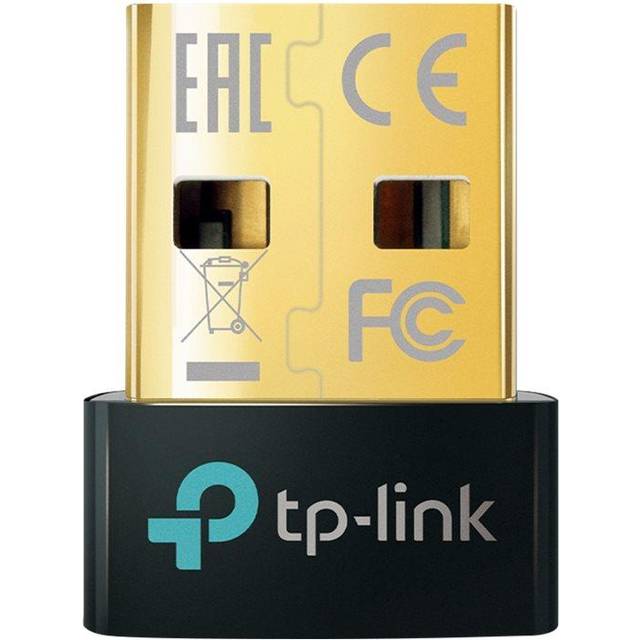
TP-Link TL-WN722N