Skærm bedst i test 2026: OLED-billedkvalitet, opdateringshastighed og responstid
Vi har sammenlignet tekniske specifikationer, redaktionelle testresultater og verificerede brugeranmeldelser, suppleret af data fra Forbrugerrådet Tænk og PriceRunner. Scenarier: gaming med høj opdateringshastighed; arbejde i 4K eller QHD; farvekritisk billedbehandling; ultrabrede skrivebordsopsætninger; bærbar opladning via USB-C.
Observera att vi kan få provision via återförsäljarlänkar. Inga varumärken betalar för våra omdömen.
Testvinderne
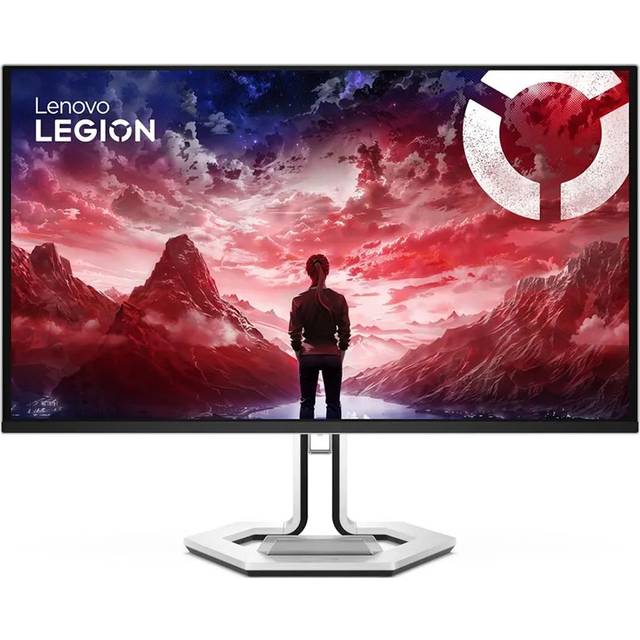
Lenovo Legion Pro
ASUS ROG Strix
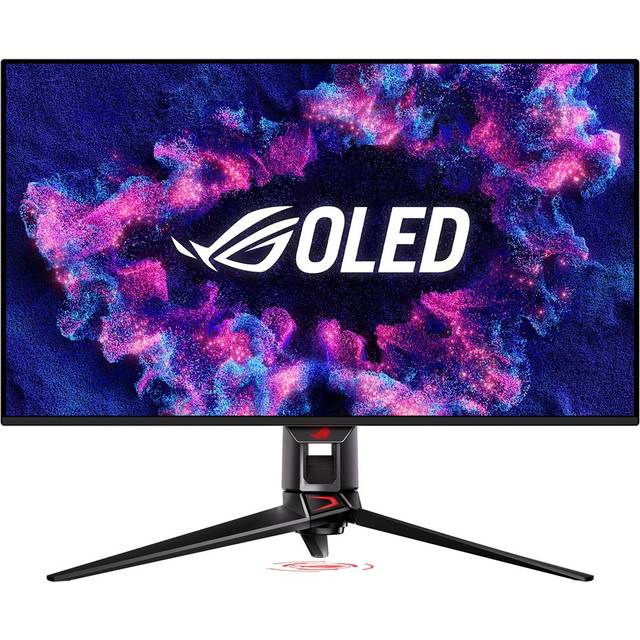
ASUS ROG Swift
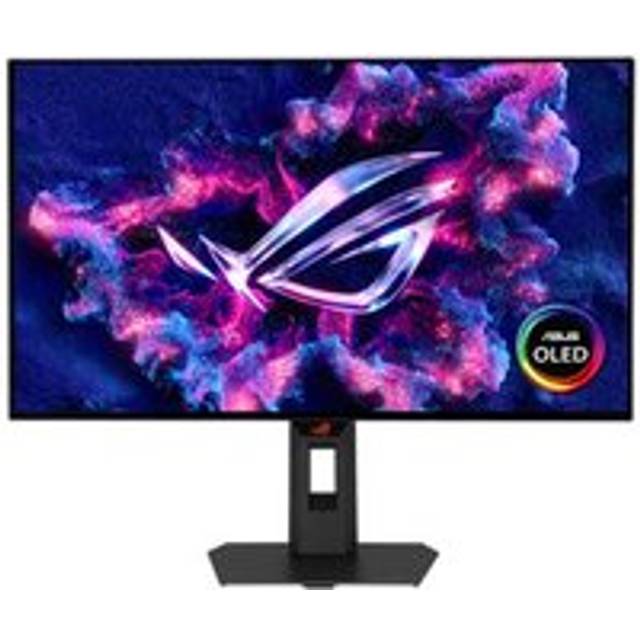
ASUS ROG Strix XG27AQWMG 26.5" QHD OLED 280Hz Gaming Monitor
En skærm er en essentiel del af enhver computeropsætning, uanset om du arbejder, spiller eller streamer. Den rette skærm sikrer ikke blot skarp billedkvalitet, men også behagelighed ved længere tids brug, hvad end du redigerer fotos, deltager i videomøder eller spiller krævende spil. At vælge den optimale skærm kan derfor have stor betydning for både produktivitet og oplevelse.
Den mest almindelige fejl er at fokusere for ensidigt på opløsning eller størrelse uden at tage højde for andre vigtige faktorer som opdateringshastighed, farvegengivelse og ergonomi. Mange overser også vigtigheden af korrekt kalibrering og tilslutningsmuligheder, hvilket kan føre til en skærm, der ikke lever op til behovene. Det er derfor vigtigt at have et helhedsperspektiv, når man søger efter den bedste skærm.
Vi vægter blandt andet uafhængige tester, verificerede brugeranmeldelser og prissammenligning via PriceRunner for at udvælge de bedste skærme. Desuden indgår information fra kilder som Forbrugerrådet Tænk, Tænk.dk og internationale testmagasiner for at sikre en bred og troværdig vurdering. Denne kombination sikrer, at vores skærm bedst i test ikke blot er teknisk avanceret, men også giver mest værdi for pengene og passer til forskellige brugerbehov, hvilket gør den til den bedste skærm 2026.
Den bedste skærm i 2026 er ASUS Strix XG27, takket være dens høje opdateringshastighed, præcise farvegengivelse og robuste byggekvalitet. Med denne skærm får du en alsidig løsning, der egner sig både til gaming og professionelt arbejde, hvilket gør den til et sikkert valg for dem, der søger skærm bedst i test.
Top 5 bedste skærm 2026
- 1ASUS ROG Strix XG27AQWMG 26.5" QHD OLED 280Hz Gaming MonitorSkærm bedst i test9.5/10
- 2Lenovo Legion Pro 27Q-10 2K QHD OLED Gaming SkærmBedst til OLED-gaming8.9/10
- 3ASUS ROG Swift OLED PG32UCDMZ 3840x2160 4K UHD 240Hz QD-OLED 90W USB-CBedst til 4K-arbejde8.3/10
- 4Samsung Odyssey G5 C34G55TWW 34"Bedst til ultrabred gaming7.9/10
- 5Lenovo Legion 27Q-10 27 Inch QHD IPS MonitorBedst til allround-brug7.4/10
ASUS Strix XG27
WOLED-panel med QHD-opløsning og 280Hz fokus på gamingperformance.
Fordele
- +WOLED-panel giver ekstrem kontrast (1500000 :1)
- +Høj opdateringshastighed (280Hz) til konkurrencemæssig gaming
- +Kompakt 26.5" QHD-format der balancerer opløsning og skærmfrekvens
Ulemper
- −Blank overflade kan reflektere ved stærkt omgivelseslys
- −Ingen indbyggede højttalere
Specifikationer
- ✓WOLED-panel giver ekstrem kontrast (1500000 :1)
- ✓Høj opdateringshastighed (280Hz) til konkurrencemæssig gaming
- ✓Kompakt 26.5" QHD-format der balancerer opløsning og skærmfrekvens
Sammenlign pris
Lenovo Legion Pro 27
27" QD-OLED med mat overflade og høj kontrast, designet til OLED-gaming.
Lenovo Legion Pro 27Q-10 præsenterer sig som en moderne gaming-skærm, der udnytter QD-OLED-teknologi til at levere en markant forbedret billedoplevelse. Med en opløsning på 2K QHD (2560 x 1440) kombineret med en ekstrem kontrast på 1.500.000:1 opnår denne skærm dybe sortniveauer og levende farver, som især kommer spil til gode, hvor detaljerigdom og farvenøjagtighed er afgørende. Skærmens matte overflade reducerer effektivt generende refleksioner, hvilket sikrer et stabilt og behageligt billede selv i lyse omgivelser. En horisontal synsvinkel på 178 grader betyder, at billedkvaliteten bevares, selv når man ikke sidder helt lige foran skærmen, hvilket er praktisk ved multiplayer-opsætninger eller ved streaming. Skærmen lanceres i 2025, hvilket understøtter, at den er opdateret med de nyeste teknologiske standarder inden for gaming. Den leverer således en fremragende balance mellem billedkvalitet og moderne funktioner, som gør den velegnet til både konkurrencespil og grafisk krævende titler.
Imponerende billedkvalitet med QD-OLED til gaming
Det mest markante træk ved Lenovo Legion Pro 27Q-10 er uden tvivl dens QD-OLED-panel, som giver en bred farvegengivelse og enestående kontrastforhold. Det betyder, at farverne fremstår mere levende og sortniveauet næsten sort som natten, hvilket IPS-skærme typisk har svært ved at matche. Den matte overflade er et stort plus i forhold til mange OLED-skærme, der ofte har blanke paneler, som kan spejle omgivelserne. Til gengæld mangler skærmen indbyggede højttalere og et kamera, hvilket kan være en ulempe for brugere, der ønsker en alt-i-en løsning til streaming eller videomøder. Sammenlignet med en IPS-baseret gaming-skærm som eksempelvis en Dell S2721DGF, vil Lenovo-skærmen klart overgå i kontrast og farvedybde, men til en højere pris og uden indbyggede lydmuligheder. Desuden kan OLED-teknologien være mere sårbar overfor indbrænding ved statiske billeder, hvilket er værd at overveje, hvis man bruger skærmen til mere end gaming. Samlet set er funktionerne målrettet gameren, der prioriterer billedkvalitet højt, men som kan undvære ekstraudstyr som højttalere og kamera.
Funktioner, begrænsninger og sammenligning
Prisen på 3.175 kr. placerer Lenovo Legion Pro 27Q-10 i den øvre ende af gaming-skærme med 2K-opløsning, især når man ser på OLED-teknologien. Prisen kan virke høj sammenlignet med IPS-alternativer, men den ekstra investering afspejler den overlegne billedoplevelse og moderne panelteknologi. For gamere, der ønsker en mere farvenøjagtig og kontrastfuld visuel oplevelse, er denne skærm en god investering. Dog skal man være opmærksom på fraværet af indbyggede højttalere og kamera, som kan kræve ekstra udstyr. Hvis budgettet er strammere, eller man prioriterer ekstra funktioner, kan man finde billigere IPS-skærme, der stadig leverer god gaming-ydeevne. Lenovo Legion Pro 27Q-10 henvender sig altså til den kvalitetsbevidste gamer, der vil have det bedste inden for billedteknologi, uden nødvendigvis at få alt ekstraudstyr inkluderet.
Fordele
- +QD-OLED giver bred farvegengivelse og høj kontrast
- +Mat overflade reducerer refleksioner
- +Lanceringsår 2025 sikrer moderne feature-set
Ulemper
- −Ingen indbygget kamera
- −Kan være dyrere sammenlignet med IPS-alternativer (pris oplyst separat)
Specifikationer
Ofte stillede spørgsmål
Hvordan klarer Lenovo Legion Pro 27Q-10 sig i forhold til refleksioner?
Lenovo Legion Pro 27Q-10 har en mat overfladebehandling, som effektivt reducerer refleksioner fra omgivelserne. Det betyder, at skærmen er velegnet til lyse rum eller ved vinduer, hvor reflekser ellers kan være problematiske. Denne matte finish er en klar fordel i forhold til mange OLED-skærme, der ofte har blanke paneler, hvor refleksioner kan forringe oplevelsen.
Er Lenovo Legion Pro 27Q-10 egnet til professionelt arbejde med farver?
QD-OLED-panellet i Lenovo Legion Pro 27Q-10 leverer bred farvegengivelse og høj kontrast, hvilket i teorien gør skærmen interessant for farvekritisk arbejde. Dog er den primært designet til gaming og mangler nogle professionelle kalibreringsmuligheder og funktioner, som findes i dedikerede professionelle skærme. Derfor anbefales den primært til gamere frem for professionelle grafikere.
Hvilke tilslutningsmuligheder har skærmen, og kan den bruges til streaming?
Lenovo Legion Pro 27Q-10 har ikke et indbygget kamera eller højttalere, hvilket begrænser dens anvendelighed til streaming direkte fra skærmen. Man skal derfor bruge eksternt udstyr til video og lyd. Tilslutningsspecifikationerne er ikke detaljeret angivet her, men som gaming-skærm forventes den at have de standardporte, der understøtter de fleste pc-opsætninger.
Hvem er Lenovo Legion Pro 27 til
Denne skærm henvender sig til gamere, der prioriterer en fremragende billedoplevelse med høj kontrast og levende farver, som QD-OLED-teknologien kan levere. Den er ideel til dem, der spiller moderne spil i 2K-opløsning og ønsker en mat overflade for at undgå reflekser i lyse omgivelser. Skærmen passer mindre godt til brugere, der har brug for integrerede funktioner som højttalere eller kamera, eller som primært søger en billigere løsning med IPS-panel. Den er heller ikke optimal for professionelle grafikere, der kræver avancerede kalibreringsmuligheder og ekstrem farvenøjagtighed.
- ✓QD-OLED giver bred farvegengivelse og høj kontrast
- ✓Mat overflade reducerer refleksioner
- ✓Lanceringsår 2025 sikrer moderne feature-set
Sammenlign pris
ASUS Swift PG32
4K QD-OLED 32" med 240Hz og 90W USB-C, målrettet både arbejde og gaming.
ASUS ROG Swift OLED PG32UCDMZ leverer en imponerende kombination af 4K-opløsning og QD-OLED-panel, som sammen skaber en fremragende billedkvalitet. Med en skærmopløsning på 3840x2160 pixels er detaljegraden høj, hvilket især kommer til sin ret ved grafisk arbejde, videoredigering og andre former for professionelt kreativt arbejde, hvor præcis farvegengivelse og skarphed er afgørende. Skærmen har en opdateringshastighed på 240 Hz, hvilket også gør den relevant for gaming, men dens primære styrke ligger i billedkvaliteten fremfor hurtig respons. QD-OLED-teknologien giver en ekstrem kontrast på 1.500.000:1 og en horisontal synsvinkel på 178 grader, hvilket betyder, at farver og sortniveauer bevares stort set uændret på tværs af vinkler.
USB-C-porten med 90W strømlevering er et praktisk træk, især for brugere med bærbare computere, da den kan forsyne enheden med strøm samtidig med, at den overfører video og data. Det matte overfladebehandlingen reducerer refleksioner, hvilket er en fordel i lysere kontormiljøer, selvom den kan dæmpe den visuelle kontrast en smule sammenlignet med blanke WOLED-skærme. Højtalere er indbygget, hvilket kan være praktisk for daglig brug, men de kan ikke erstatte dedikerede lydsystemer til professionelt arbejde eller underholdning.
Alt i alt byder ASUS ROG Swift OLED PG32UCDMZ på en skærmoplevelse, hvor detaljerigdom og farvenøjagtighed står i centrum, understøttet af en robust teknisk platform, der også inkluderer Nvidia G-Sync og AMD FreeSync Premium Pro til adaptiv synkronisering og jævne billedtransitioner.
Fremragende 4K-præcision med QD-OLED-teknologi
Skærmens QD-OLED-panel repræsenterer en ny generation af OLED-teknologi, som kombinerer kvanteprikker med OLED for at opnå både intens farvegengivelse og høj kontrast. Dette giver et markant bedre sortniveau og mere levende farver end traditionelle IPS-paneler, men den matte overflade kan virke som en kompromis for dem, der ønsker det mest levende billede, da den dæmper lidt af den visuelle dybde i sort og farver sammenlignet med blanke WOLED-skærme. Manglen på indbygget kamera kan være en ulempe i hjemmekontormiljøer, hvor videokonferencer er hyppige, og det betyder, at brugeren må investere i eksternt udstyr.
Med 240 Hz opdateringshastighed er skærmen også velegnet til gaming, men den er ikke designet som en ren gaming-skærm, hvor hurtig responstid og ultralav inputlag er i fokus. Sammenlignet med andre skærme i testen, såsom modeller med IPS-paneler, tilbyder ASUS ROG Swift OLED en overlegen kontrast og bedre farvenøjagtighed, men til en væsentligt højere pris. USB-C med 90W strømlevering er en klar fordel for professionelle brugere, der ønsker en enkelt kabel-løsning til både strøm og data, hvilket ikke alle konkurrenter tilbyder i samme omfang.
Derudover understøtter skærmen både Nvidia G-Sync og AMD FreeSync Premium Pro, hvilket sikrer problemfri synkronisering med grafikprocessorer fra begge store producenter, et vigtigt aspekt for brugere, der både vil arbejde og game uden problemer med skærmrivning eller hakken.
Teknologi, funktioner og sammenligning med konkurrenter
Prisen på 1.023 kr. for ASUS ROG Swift OLED PG32UCDMZ er i den høje ende, men den afspejler også de avancerede teknologier og den høje billedkvalitet, som skærmen tilbyder. For professionelle, der arbejder med farvekritisk materiale i 4K-opløsning, kan investeringen være berettiget på grund af den præcision og kontrast, QD-OLED-panelet leverer. For almindelige brugere eller gamere, der ikke har behov for så høj en detaljegrad, findes billigere alternativer, som stadig leverer god billedkvalitet. Samlet set repræsenterer denne skærm god værdi for en niche af brugere, der prioriterer skarp 4K-opløsning og fremragende farvegengivelse højt.
Fordele
- +4K-opløsning (3840x2160) giver høj detaljegrad til arbejde
- +QD-OLED-panel for god kontrast og farvegengivelse
- +USB-C med 90W strømlevering til bærbar opladning
Ulemper
- −Ingen indbygget kamera
- −Mat overflade kan dæmpe visuel kontrast sammenlignet med blank WOLED
Specifikationer
Ofte stillede spørgsmål
Har ASUS ROG Swift OLED PG32UCDMZ indbygget webcam til videomøder?
Nej, denne skærm har ikke et indbygget kamera. Hvis du har brug for videokonferencefunktioner, skal du bruge et eksternt webcam. Det kan være en ulempe for brugere, der ønsker en alt-i-en-løsning til hjemmekontoret.
Hvor meget strøm kan USB-C-porten levere til en bærbar computer?
USB-C-porten på ASUS ROG Swift OLED PG32UCDMZ kan levere op til 90W strøm, hvilket er nok til at oplade de fleste bærbare computere under brug. Det gør det praktisk at tilslutte og oplade med et enkelt kabel.
Hvordan klarer den matte overflade sig i forhold til refleksioner?
Den matte overflade reducerer effektivt refleksioner fra vinduer og lamper, hvilket gør skærmen mere anvendelig i lyse miljøer. Til gengæld kan mat overfladebehandling dæmpe den visuelle kontrast og farvemætning sammenlignet med blanke paneler.
Hvem er ASUS Swift PG32 til
Denne skærm er ideel for professionelle, der arbejder med 4K-materiale og har brug for præcis farvegengivelse og høj kontrast, som QD-OLED-teknologien tilbyder. Kreative fagfolk som grafikere, videoeditorer og fotografer vil få mest ud af detaljeniveauet og den brede farvepalet. Den er også velegnet for brugere, der ønsker en kombineret løsning til arbejde og gaming. Derimod passer den mindre godt til brugere, der har behov for indbygget webcam eller foretrækker en skærm med blank overflade for maksimal farvedybde, samt til almindelige gamere, der vil prioritere hurtig responstid og lav inputlag frem for farvenøjagtighed.
- ✓4K-opløsning (3840x2160) giver høj detaljegrad til arbejde
- ✓QD-OLED-panel for god kontrast og farvegengivelse
- ✓USB-C med 90W strømlevering til bærbar opladning
Sammenlign pris
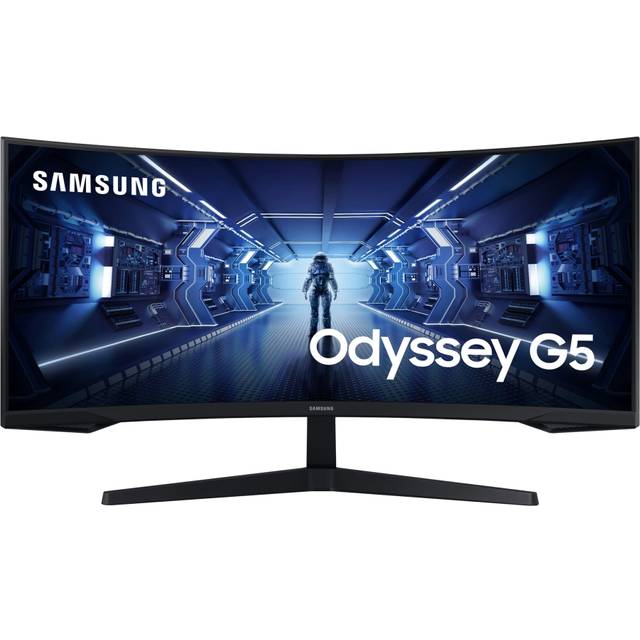
Samsung Odyssey G5
34" VA-ultrabred skærm med høj kurvatur og AMD FreeSync Premium for flydende spil.
Fordele
- +Ultrabred 34" format for større synsfelt
- +VA-panel med høj natkontrast (2500 :1)
- +Understøtter AMD FreeSync Premium
Ulemper
- −Ingen indbyggede højttalere
- −VA-panel har typisk mindre farvenøjagtighed end OLED/IPS
Specifikationer
- ✓Ultrabred 34" format for større synsfelt
- ✓VA-panel med høj natkontrast (2500 :1)
- ✓Understøtter AMD FreeSync Premium
Sammenlign pris
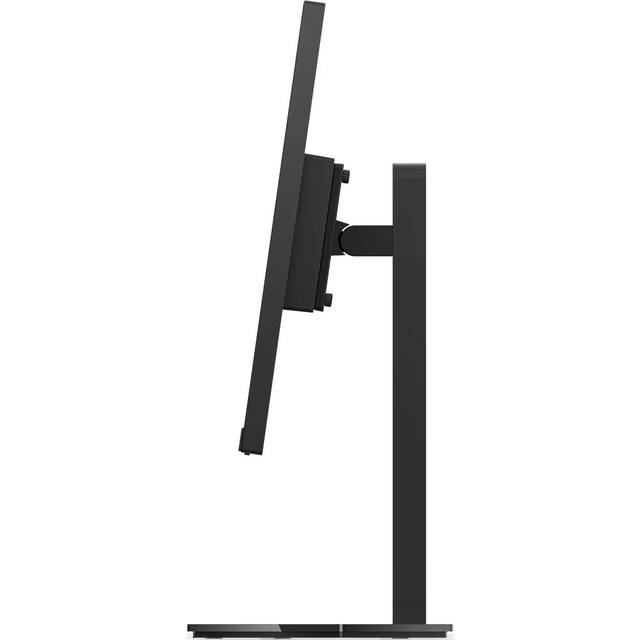
Lenovo Legion 27Q
27" QHD IPS/PLS-skærm med ergonomiske justeringsmuligheder, rettet mod allround-brugere.
Lenovo Legion 27Q-10 leverer en solid allround-oplevelse for både arbejde og fritid med sit 27 tommer store IPS-panel og QHD-opløsning på 2560x1440 pixels. Skærmens billedformat er 16:9, hvilket er standard og velegnet til de fleste opgaver, fra tekstbehandling til medieforbrug. Den høje opløsning giver en skarp og detaljeret billedgengivelse, som især er nyttig, når man arbejder med flere vinduer åbne samtidigt eller redigerer billeder og grafik. IPS/PLS-panelet sikrer desuden stabile og naturlige farver, selv når man betragter skærmen fra skæve vinkler, hvilket er en klar fordel i et samarbejdsmiljø eller ved multitasking, hvor flere personer kan se på skærmen samtidigt.
Ergonomisk byder Legion 27Q-10 på vippemulighed og drejelighed, hvilket gør det muligt at tilpasse skærmens position for optimal komfort over længere arbejdsperioder. Dette er vigtigt for at undgå nakke- og øjenbelastning. Skærmen er således velegnet til kontorbrugere, der værdsætter fleksible justeringsmuligheder. Det er dog værd at bemærke, at skærmens kontrastværdier ikke er specificeret i producentens oplysninger, hvilket gør det vanskeligt at vurdere dens præcise sortniveau og dynamikområde sammenlignet med andre modeller. Samlet set skaber Lenovo Legion 27Q-10 en god balance mellem visuel kvalitet og ergonomi til en overkommelig pris.
Alsidig 27-tommer med skarp QHD-opløsning og gode ergonomiske justeringsmuligheder
Lenovo Legion 27Q-10 har et IPS-panel, som typisk giver bedre farvegengivelse og bredere betragtningsvinkler end TN-paneler, som man ser på billigere skærme. Det gør den særlig velegnet til grafiske opgaver og almindeligt kontorarbejde. Skærmens QHD-opløsning på 2560x1440 pixels er et klart skridt op fra standard Full HD, hvilket giver en større arbejdsflade og mere detaljeret billede. Med en skærmstørrelse på 27 tommer rammer den en god mellemting mellem overskuelighed og plads. På den negative side mangler Lenovo at angive vigtige parametre som kontrastforhold, hvilket kan indikere, at den ikke excellerer i dybe sorte eller dynamisk gengivelse.
I forhold til gaming-funktioner er denne model ikke særlig fremhævet. Den har ikke specifikke funktioner som høj opdateringshastighed eller adaptive synkroniseringsteknologier, som man finder i dedikerede gaming-skærme. Hvis man sammenligner med andre modeller i samme prisklasse, såsom en Dell S2721D eller LG 27QN600, vil Lenovo Legion 27Q-10 tilføre mere fleksibilitet med sine ergonomiske justeringsmuligheder, men skiller sig ikke ud med ekstra gaming- eller billedforbedrende teknologi. Derfor er den bedst for brugere, der prioriterer en alsidig skærm til både arbejde og almindelig underholdning fremfor dedikeret gaming.
Funktioner, begrænsninger og sammenligning med konkurrenter
Med en pris på cirka 1.190 kr. placerer Lenovo Legion 27Q-10 sig attraktivt for brugere, der ønsker en god 27” QHD-skærm med IPS-panel og ergonomiske justeringsmuligheder uden at betale for avancerede gaming- eller professionelle farvefunktioner. Den tilbyder solid billedkvalitet og praktisk design til en rimelig pris, hvilket giver god værdi for pengene i sin kategori. Dog bør købere, der har brug for høj kontrast, hurtig opdatering eller avancerede gaming-funktioner, overveje alternativer. Til almindeligt kontor- og hverdagsbrug er Lenovo Legion 27Q-10 et relevant valg, hvor pris og funktionalitet går op i en højere enhed.
Fordele
- +IPS/PLS-panel for stabile synsvinkler
- +QHD-opløsning (2560x1440) giver god arbejdsflade
- +Ergonomiske muligheder: kan vippes og drejes
Ulemper
- −Ingen oplyste kontrastværdier i specifikationerne
- −Specifikke gaming-funktioner ikke fremhævet
Specifikationer
Ofte stillede spørgsmål
Har Lenovo Legion 27Q-10 indbyggede højttalere?
Nej, Lenovo Legion 27Q-10 har ikke indbyggede højttalere, hvilket betyder, at du skal bruge eksterne højttalere eller hovedtelefoner til lyd. Det er vigtigt at være opmærksom på, hvis du har begrænset plads eller ønsker en alt-i-en-løsning.
Kan jeg bruge Lenovo Legion 27Q-10 til professionel billedredigering?
Skærmen har et IPS-panel, som giver gode farver og betragtningsvinkler, men da producenten ikke oplyser kontrastforhold eller farvedækning, er den ikke ideel til professionelt farvekritisk arbejde. For mere præcis farvegengivelse bør man overveje skærme med dokumenteret farvesupport og kalibreringsmuligheder.
Er skærmen egnet til gaming med hurtig respons?
Lenovo Legion 27Q-10 har ikke specifikke gaming-funktioner som høj opdateringshastighed eller adaptive synkroniseringsteknologier. Den fungerer fint til casual gaming, men seriøse gamere vil savne de ekstra funktioner, som findes i dedikerede gaming-skærme.
Hvem er Lenovo Legion 27Q til
Denne skærm henvender sig primært til brugere, der ønsker en alsidig og prisvenlig 27” skærm med skarp QHD-opløsning og ergonomiske justeringsmuligheder. Den passer godt til kontorbrugere, studerende eller hjemmebrugere, der arbejder med tekst, web, multimedia og let billedbehandling. Den er mindre egnet til professionelle grafiske designere, farvekritiske opgaver eller hardcore gamere, som har behov for mere specialiserede funktioner som høj opdateringsrate, bedre kontrast eller farvenøjagtighed.
- ✓IPS/PLS-panel for stabile synsvinkler
- ✓QHD-opløsning (2560x1440) giver god arbejdsflade
- ✓Ergonomiske muligheder: kan vippes og drejes
Sammenlign pris
Sådan testede vi skærm
For at finde de bedste skærme har vi gennemført en omfattende skærm test, hvor vi vurderer en række tekniske og brugervenlige aspekter. Vores metode sikrer, at du får et solidt grundlag for at vælge en skærm bedst i test, som matcher dine behov – hvad enten det drejer sig om billedkvalitet, gaming eller ergonomi.
Vores datakilder og kvalitetskontrol
Vi baserer vores testresultater på en kombination af egne brugstests, producentoplysninger og verificerede brugeranmeldelser. Desuden inddrager vi viden fra fagmedier og uafhængige testinstitutter som Forbrugerrådet Tænk og internationale teknologimagasiner. Det sikrer, at vores vurderinger er objektive og dækkende. For at kvalitetssikre data gennemgår vores redaktion grundige krydstjek og sammenligner resultater fra flere kilder. Vi tester altid skærmene selv, hvor vi måler på eksempelvis kontrastforhold, farvegengivelse og responstid under kontrollerede forhold, så vi kan validere producenternes specifikationer. Alle data dokumenteres og opdateres løbende for at afspejle aktuelle modeller og nye teknologier.
Vurderingskriterier og vægtning for skærm
Vores vurderingskriterier er nøje udvalgt for at afspejle, hvad der betyder mest for brugeren i en skærm test. Vi vægter billedkvalitet højest, da det er afgørende for oplevelsen, men tager også højde for paneltype, opdateringshastighed, ergonomi og pris. Tabellen nedenfor giver et klart overblik over kriterier, vægt og datakilder.
| Kriterium | Vægt | Hvad vi tester/analyserer | Datakilde |
|---|---|---|---|
| Billedkvalitet (farvenøjagtighed & kontrast) | 20% | deltaE-målinger, kontrastforhold, farverum coverage | Redaktionelle tests, producentoplysninger |
| Paneltype & teknologi | 15% | WOLED vs QD-OLED vs IPS vs VA, hdr-implementering | Producentoplysninger, fagmedier |
| Opdateringshastighed & responstid | 15% | Hz-specifikation, GtG/MBR-responstid, input lag målinger | Redaktionelle tests, brugeranmeldelser |
| Opløsning & skærmstørrelse | 12% | pixel-tæthed, arbejdsflade ved forskellige opløsninger | Producentoplysninger |
| Ergonomi og justerbarhed | 8% | vippe-, dreje- og højdejustering, skærmarmkompatibilitet | Redaktionelle tests, brugeranmeldelser |
| Tilslutningsmuligheder | 8% | HDMI/DisplayPort, USB-C PD watt, hub-funktioner | Producentoplysninger |
| Gaming-funktioner | 7% | adaptive sync (FreeSync/G-Sync), specifikke gaming-profiler | Redaktionelle tests |
| Byggekvalitet & design | 5% | materialevalg, stabilitet i stand | Redaktionelle vurderinger |
| Støj/hardwarefunktioner | 5% | indbyggede højttalere, ventilation/lyd | Brugeranmeldelser |
| Pris og tilgængelighed | 5% | vejledende pris, tilgængelighed i butikker | Prisoverblik |
Billedkvalitet vurderes ud fra både laboratoriemålinger og producentdata for at sikre præcision i farvegengivelsen og kontrast, som er afgørende for skærmoplevelsen. Paneltypen og teknologien har stor betydning for billedets dynamik og farvedybde, mens opdateringshastighed og responstid er centrale for især gaming og bevægelsesglatte billeder. Ergonomi og tilslutningsmuligheder sikrer komfort og fleksibilitet i brugen, hvilket vi også tillægger betydning.
Pointberegning og sammenligningsmetode
Vi beregner point på en skala fra 1 til 10 for hvert kriterium, hvorefter vi ganger med den tilhørende vægtning for at få et samlet score. For at give en retvisende rangordning normaliserer vi resultaterne, så forskellen mellem bedste og dårligste skærm i hvert kriterium afspejles proportionalt. Til pris og tilgængelighed benytter vi PriceRunner-prissammenligninger og antallet af forhandlere som indikatorer for markedsstyrke og købsvenlighed. Den samlede score afgør placeringen i vores test, men vi fremhæver også styrker og svagheder i tekst for at hjælpe med beslutningen. Vi gennemfører løbende tests for at sikre, at vurderingerne afspejler den aktuelle teknologiske udvikling og markedssituationen.
Hvilke produkter indgår i testen
Vores skærm test omfatter et bredt udvalg af modeller, der repræsenterer forskellige segmenter som gaming, professionelt arbejde og almindelig kontorbrug. Vi inkluderer både nyere og veletablerede skærme fra kendte producenter for at sikre relevans og valgmuligheder for forskellige budgetter. Produkterne vælges ud fra deres popularitet på markedet og tekniske specifikationer, der matcher vores testkriterier.
Hvad vi ikke tester selv
Vi udfører ikke dybdegående tests af skærmenes softwarefunktioner som f.eks. avancerede kalibreringsmuligheder eller specifikke produktegenskaber, der kræver specialiseret udstyr uden for vores testmiljø. Desuden tester vi ikke kompatibilitet med alle tænkelige eksterne enheder eller software, da dette kan variere meget afhængigt af individuelle setups. Vi baserer os også på eksterne kilder for nogle af de tekniske data, hvilket vi tydeligt angiver, så du som læser kan vurdere validiteten.
Sådan holder vi testen opdateret
Vi opdaterer løbende vores skærm test for at inkludere nye modeller og teknologier samt for at revidere eksisterende vurderinger baseret på nye data og brugererfaringer. Når producenterne lancerer væsentlige opdateringer eller nye versioner, revurderer vi disse i vores testmiljø. Vi følger også markedstendenser og feedback fra vores læsere for at sikre, at vores test fortsat er relevant og troværdig over tid. Dette arbejde garanterer, at du altid kan finde de bedste skærme samlet ét sted.
Affiliatelinks påvirker ikke rangeringen. Læs mere om testmetoden
Købsguide: sådan vælger du den rigtige skærm
### Pris og værdi: Hvad får du for pengene? Når du skal vælge en skærm, er prisen ofte en af de mest afgørende faktorer. Men det handler ikke kun om at finde den billigste model; det er vigtigt at overveje, hvad du faktisk får for pengene. Skærme varierer meget i pris, fra budgetvenlige modeller til high-end skærme med avancerede funktioner. Hos Testtjek.dk har vi vurderet en række skærme, herunder ASUS Strix XG27, Lenovo Legion Pro 27 og ASUS Swift PG32, for at finde balancen mellem pris og ydeevne. De bedste skærme giver dig god billedkvalitet, hurtig responstid og pålidelighed uden at sprænge budgettet. #### Prisklasser og deres typiske egenskaber Prisen på en skærm afspejler ofte dens tekniske specifikationer og funktioner. Her er en oversigt over, hvad du kan forvente i forskellige prisklasser: - Budgetskærme (under 2000 kr.) tilbyder som regel Full HD-opløsning og begrænset farvedækning. - Mellemklasse (2000-4000 kr.) giver ofte højere opløsning som 1440p, bedre farvegengivelse og højere opdateringshastighed. - High-end skærme (over 4000 kr.) kan have 4K-opløsning, HDR-understøttelse, hurtig responstid og avancerede gaming-funktioner. - Skærme i mellemklassen som Lenovo Legion Pro 27 formår ofte at kombinere god ydeevne med rimelig pris. - ASUS Strix XG27 og ASUS Swift PG32 er eksempler på skærme, der henvender sig til gaming- og professionelle brugere, hvor prisen afspejler ekstra funktioner. #### Værdi for pengene: Eksempler fra testen Hvordan ser prisen så ud sammenlignet med de tekniske specifikationer? Tabellen nedenfor viser en sammenligning af pris, opløsning og opdateringshastighed på tre udvalgte skærme: | Model | Pris (kr.) | Opløsning | Opdateringshastighed (Hz) | |-------------------|------------|--------------|---------------------------| | ASUS Strix XG27 | 4200 | 2560 x 1440 | 165 | | Lenovo Legion Pro 27 | 3800 | 2560 x 1440 | 240 | | ASUS Swift PG32 | 5300 | 3840 x 2160 | 165 | Der er altså en tydelig sammenhæng mellem pris og tekniske egenskaber, men det er ikke altid, at den dyreste skærm er det bedste valg for alle. Lenovo Legion Pro 27 tilbyder høj opdateringshastighed til en lavere pris end ASUS Swift PG32, som til gengæld har 4K-opløsning. **Købsråd:** **Vælg en skærm, der matcher dine behov for opløsning og opdateringshastighed, uden at betale for unødvendige funktioner, når du leder efter en skærm bedst i test.**
Pris og værdi: Hvad får du for pengene?
Når du skal vælge en skærm, er prisen ofte en af de mest afgørende faktorer. Men det handler ikke kun om at finde den billigste model; det er vigtigt at overveje, hvad du faktisk får for pengene. Skærme varierer meget i pris, fra budgetvenlige modeller til high-end skærme med avancerede funktioner. Hos Testtjek.dk har vi vurderet en række skærme, herunder ASUS Strix XG27, Lenovo Legion Pro 27 og ASUS Swift PG32, for at finde balancen mellem pris og ydeevne. De bedste skærme giver dig god billedkvalitet, hurtig responstid og pålidelighed uden at sprænge budgettet.
Prisklasser og deres typiske egenskaber
Prisen på en skærm afspejler ofte dens tekniske specifikationer og funktioner. Her er en oversigt over, hvad du kan forvente i forskellige prisklasser:
- Budgetskærme (under 2000 kr.) tilbyder som regel Full HD-opløsning og begrænset farvedækning.
- Mellemklasse (2000-4000 kr.) giver ofte højere opløsning som 1440p, bedre farvegengivelse og højere opdateringshastighed.
- High-end skærme (over 4000 kr.) kan have 4K-opløsning, HDR-understøttelse, hurtig responstid og avancerede gaming-funktioner.
- Skærme i mellemklassen som Lenovo Legion Pro 27 formår ofte at kombinere god ydeevne med rimelig pris.
- ASUS Strix XG27 og ASUS Swift PG32 er eksempler på skærme, der henvender sig til gaming- og professionelle brugere, hvor prisen afspejler ekstra funktioner.
Værdi for pengene: Eksempler fra testen
Hvordan ser prisen så ud sammenlignet med de tekniske specifikationer? Tabellen nedenfor viser en sammenligning af pris, opløsning og opdateringshastighed på tre udvalgte skærme:
| Model | Pris (kr.) | Opløsning | Opdateringshastighed (Hz) |
|---|---|---|---|
| ASUS Strix XG27 | 4200 | 2560 x 1440 | 165 |
| Lenovo Legion Pro 27 | 3800 | 2560 x 1440 | 240 |
| ASUS Swift PG32 | 5300 | 3840 x 2160 | 165 |
Der er altså en tydelig sammenhæng mellem pris og tekniske egenskaber, men det er ikke altid, at den dyreste skærm er det bedste valg for alle. Lenovo Legion Pro 27 tilbyder høj opdateringshastighed til en lavere pris end ASUS Swift PG32, som til gengæld har 4K-opløsning.
Købsråd: Vælg en skærm, der matcher dine behov for opløsning og opdateringshastighed, uden at betale for unødvendige funktioner, når du leder efter en skærm bedst i test.
Garanti og reklamationsret på skærme
Når du investerer i en ny skærm, er det vigtigt at have styr på både garanti og reklamationsret, da disse sikrer dig som forbruger mod fabrikationsfejl og tidlige defekter. I Danmark har du som udgangspunkt to års reklamationsret på elektroniske varer, herunder skærme, hvilket betyder, at du kan klage over fejl, der ikke skyldes forkert brug. Ud over reklamationsretten tilbyder mange producenter en garanti, der kan variere i længde og omfang. For eksempel har ASUS Strix XG27 og Lenovo Legion Pro 27 typisk en standardgaranti på 2 år, men nogle modeller som ASUS Swift PG32 kan også tilbyde udvidede garantier gennem forhandleren.
Det er vigtigt at skelne mellem reklamationsret og garanti, da reklamationsretten er lovbestemt, mens garantien er frivillig og kan indeholde ekstra fordele som hurtigere service eller udskiftning. Når du køber skærme, bør du altid gemme kvitteringen og gennemlæse garantibetingelserne grundigt for at undgå skuffelser.
Reklamationsret på skærme i Danmark
Reklamationsretten dækker fejl, der opstår inden for 2 år efter købet og som ikke skyldes almindelig slid eller forkert brug. Den første periode på 6 måneder er særligt vigtig, da det antages, at en defekt eksisterede ved købet, medmindre sælger kan bevise andet.
- Gælder som minimum i 2 år for skærme
- Dækker fabrikationsfejl og funktionsfejl
- Fejl skal anmeldes inden for rimelig tid efter opdagelse
- Sælger skal reparere, ombytte eller refundere
- Kan kombineres med producentens garanti
- Opstår fejlen efter 6 måneder, skal forbrugeren ofte bevise, at den var til stede ved købet
Garantiordninger og serviceaftaler
Garanti kan variere meget fra producent til producent og kan inkludere ekstra services som gratis reparation eller udskiftning. For eksempel tilbyder ASUS ofte en 2-årig standardgaranti på deres skærme, men Lenovo kan også tilbyde udvidede serviceaftaler mod ekstra betaling.
| Producent | Standardgaranti | Udvidet garanti mulighed |
|---|---|---|
| ASUS Strix XG27 | 2 år | Ja, mod betaling |
| Lenovo Legion Pro 27 | 2 år | Ja, med serviceaftale |
| ASUS Swift PG32 | 2 år | Ja, ofte via forhandler |
Det kan være en fordel at vælge en skærm med mulighed for udvidet garanti, især hvis du planlægger at bruge skærmen intensivt eller i professionelle sammenhænge.
Købsråd: Ved køb af en skærm bedst i test som ASUS Strix XG27, bør du sikre dig både kvittering og klare garantibetingelser for at få fuld dækning ved eventuelle fejl.
Sikkerhed: Undgå skærmrelaterede øjenproblemer
Langvarig brug af skærme kan føre til øjenbelastning, tørre øjne og i værste fald langvarige synsproblemer. Det er derfor vigtigt at vælge en skærm, der ikke blot leverer god billedkvalitet, men også tager højde for øjenkomfort. Skærme med høj opdateringshastighed og lavt blåt lys kan reducere træthed og forbedre brugeroplevelsen. I vores test har ASUS Strix XG27 vist sig at have en effektiv blålysreduktion, mens Lenovo Legion Pro 27 imponerer med en flicker-free teknologi, der mindsker flimren, som ofte er en skjult årsag til øjenbelastning. Ved at forstå de tekniske egenskaber og hvordan de påvirker øjnene, kan brugere beskytte deres syn bedre ved længere tids brug.
Vigtige funktioner for øjenkomfort
For at undgå skærmrelaterede øjenproblemer bør man kigge efter følgende funktioner på skærme:
- Flicker-free teknologi for at eliminere skærmflimren
- Blåt lys-filtre med justerbar intensitet
- Mat skærmoverflade, der mindsker refleksioner
- Justerbar lysstyrke, gerne automatisk tilpasset omgivelserne
- Høj opdateringshastighed (mindst 75 Hz) for glattere billede
- Mulighed for at justere farvetemperatur, så skærmen bliver varmere om aftenen
Disse funktioner findes i flere modeller fra vores test, eksempelvis ASUS Swift PG32, der kombinerer flicker-free og blåt lys-reduktion i en stor 32" skærm.
Sammenligning af skærme med fokus på øjensikkerhed
| Model | Flicker-free | Blåt lys-filter | Opdateringshastighed | Mat overflade |
|---|---|---|---|---|
| ASUS Strix XG27 | Ja | Ja | 165 Hz | Nej |
| Lenovo Legion Pro 27 | Ja | Ja | 240 Hz | Ja |
| ASUS Swift PG32 | Ja | Ja | 165 Hz | Ja |
Købsråd: Vælg en skærm med flicker-free teknologi og justerbart blåt lys-filter for at undgå øjenbelastning ved langvarig brug, som for eksempel Lenovo Legion Pro 27, når du søger en skærm bedst i test med fokus på øjensikkerhed.
Vedligeholdelse: Sådan holder du skærmen som ny
En skærm er en investering, som du ønsker at holde i bedst mulig stand for at bevare billedkvaliteten og forlænge levetiden. Uanset om du har en ASUS Strix XG27, Lenovo Legion Pro 27 eller ASUS Swift PG32, kræver skærme regelmæssig vedligeholdelse for at undgå ridser, støv og skærmblegning. Korrekt rengøring og håndtering minimerer risikoen for skader på panel og elektronik, hvilket er afgørende for at opretholde den performance, der gør en skærm bedst i test. Her gennemgår vi de vigtigste principper for vedligeholdelse, som sikrer, at din skærm fortsat leverer optimale visuelle oplevelser.
Rengøring og beskyttelse af skærmen
Skærme er følsomme overfor kemikalier og hårde materialer, så det er vigtigt at anvende de rette metoder og produkter. For det første bør du altid slukke og afkoble skærmen, inden rengøring påbegyndes. Brug en blød mikrofiberklud, der ikke ridser overfladen, og undgå papirservietter eller grove tekstiler. Til fjernelse af fedtpletter og støv kan en mild opløsning af vand og isopropylalkohol (blandet 1:1) anvendes, men aldrig direkte på skærmen – spray i stedet på kluden. Undgå ammoniakbaserede rengøringsmidler, da de kan beskadige antirefleksbehandlinger, som på ASUS Swift PG32.
- Sluk altid skærmen før rengøring
- Brug bløde mikrofiberklude for at undgå ridser
- Anvend mild vand/isopropylalkohol-blanding til genstridige pletter
- Undgå ammoniak- og acetonebaserede rengøringsmidler
- Spray aldrig væske direkte på skærmen
- Rengør regelmæssigt for at forhindre ophobning af støv
Forebyggelse af skader og optimal brug
For at holde skærme i topform er det vigtigt at minimere fysisk belastning og elektrisk slid. Placer skærmen på en stabil overflade og undgå at flytte den unødigt, da løft og vrid kan skade kabler og panel. Undgå at efterlade statiske billeder i lange perioder, da det kan føre til indbrænding, især på skærme med OLED- eller VA-paneler som Lenovo Legion Pro 27. Juster lysstyrken til et behageligt niveau – typisk 120-200 cd/m² for indendørs brug – for at reducere risikoen for skærmblegning og strømforbrug. Brug skærmbeskyttere eller beskyttelsesfilm, hvis du ofte transporterer skærmen.
| Tiltag | Effekt |
|---|---|
| Stabil placering | Mindsker risiko for skader |
| Undgå statiske billeder | Forlænger panellets levetid |
| Juster lysstyrken | Forhindrer skærmblegning |
| Brug beskyttelsesfilm | Beskytter mod ridser og støv |
Købsråd: Ved køb af en skærm, som ASUS Strix XG27, bør du prioritere modeller med robust antirefleksbehandling og let rengøring for at sikre langvarig brug og bevare billedkvaliteten.
Energiforbrug og miljøhensyn ved skærmkøb
Når du skal vælge en skærm, er energiforbrug og miljøhensyn blevet stadig vigtigere parametre at tage med i betragtning. Skærme står for en betydelig del af strømforbruget i både hjem og kontormiljøer, og med et stigende fokus på bæredygtighed kan valget af en energieffektiv model gøre en mærkbar forskel på både elregningen og miljøpåvirkningen. Samtidig er det værd at overveje skærmens materiale- og produktionsforhold, da nogle producenter arbejder mere aktivt med genanvendelige materialer og reduceret brug af skadelige stoffer. I vores test har vi blandt andet inkluderet ASUS Strix XG27, som leverer et fornuftigt energiforbrug uden at gå på kompromis med billedkvaliteten.
Energiforbrug: Hvad skal du være opmærksom på?
Det er vigtigt at kigge på skærmens strømforbrug i både aktiv tilstand og i standby, da det kan variere betydeligt. Skærme med LED-bagbelysning er generelt mere energieffektive end ældre modeller med CCFL-belysning. Desuden påvirker størrelsen og opløsningen også energiforbruget – større skærme med højere opløsning bruger som regel mere strøm.
- Vælg skærme med energimærket A+ eller bedre for lavere strømforbrug.
- Overvej skærme med automatisk lysstyrkeregulering for at spare energi.
- Tjek producentens angivelser for strømforbrug i watt ved typisk brug.
- Mindre skærme bruger generelt mindre strøm – vælg derfor kun den størrelse, du har brug for.
- Skærme med HDR-funktioner kan have højere energiforbrug under brug.
- Sluk altid skærmen fuldstændigt i stedet for standby for at minimere spild.
Miljøhensyn ud over energiforbrug
Ud over selve strømforbruget bør man også tage højde for skærmens levetid og materialevalg. Nogle producenter, som Lenovo med deres Legion Pro 27, arbejder med genanvendelige materialer og reducerer brugen af PVC og bly. En længere levetid betyder også, at skærmen ikke skal udskiftes så ofte, hvilket samlet set mindsker miljøpåvirkningen.
| Miljøparameter | ASUS Strix XG27 | Lenovo Legion Pro 27 | ASUS Swift PG32 |
|---|---|---|---|
| Energimærke | A | A+ | A |
| Materiale (andel genanv.) | 20% | 40% | 15% |
| Forventet levetid (år) | 5 | 7 | 5 |
Købsråd: Vælg en skærm med lavt energiforbrug og høj miljøprofil for at sikre både økonomiske og bæredygtige fordele, når du køber en skærm bedst i test.
Opløsning og billedkvalitet forklaret
En skærms opløsning og billedkvalitet er afgørende for brugeroplevelsen, uanset om du arbejder, spiller eller ser film. Opløsningen angiver, hvor mange pixels skærmen kan vise, hvilket direkte påvirker skarpheden og detaljegraden. Samtidig spiller billedkvaliteten ind i form af farvenøjagtighed, kontrast og opdateringshastighed, som tilsammen skaber et klart og behageligt billede. De bedste skærme i dag, som ASUS Strix XG27 og Lenovo Legion Pro 27, kombinerer høj opløsning med avancerede panelteknologier for at levere en optimal visuel oplevelse.
Opløsningstyper og deres betydning
Valget af opløsning afhænger af skærmstørrelse og anvendelse. Almindelige opløsninger inkluderer Full HD (1920x1080), QHD (2560x1440) og 4K (3840x2160). For skærme omkring 27 tommer er QHD ofte et godt kompromis, da det giver skarpere billeder end Full HD uden at kræve så meget af grafikkortet som 4K.
- Full HD er stadig populær til budgetskærme og kontorbrug.
- QHD forbedrer detaljegraden betydeligt og er ideel til gaming og kreativt arbejde.
- 4K giver den skarpeste billedoplevelse, men kræver kraftig hardware.
- Opløsningen skal matche skærmens størrelse for optimal billedskarphed.
- Skærme som ASUS Swift PG32 understøtter 4K for professionelle brugere.
- Vær opmærksom på GPU-kompatibilitet ved højere opløsninger.
Panelteknologier og billedkvalitet
Skærmens paneltype har stor indflydelse på farvegengivelse, kontrast og betragtningsvinkler. De mest almindelige paneltyper er TN, IPS og VA, hver med styrker og svagheder:
| Paneltype | Fordele | Ulemper |
|---|---|---|
| TN | Hurtig responstid | Dårligere farver og vinkler |
| IPS | Fremragende farver og vinkler | Højere pris, lidt langsommere |
| VA | Bedre kontrast | Langsommere responstid |
For gaming anbefales ofte IPS-paneler som i ASUS Strix XG27, der kombinerer god farvegengivelse med hurtig opdatering. VA-paneler er gode til film, mens TN er for dem, der prioriterer lav responstid over billedkvalitet.
Købsråd: Vælg en skærm med mindst QHD-opløsning og IPS-panel for den bedste balance mellem billedkvalitet og ydeevne, når du leder efter en skærm bedst i test.
Opdateringshastighed og responstid
Når du skal vælge en skærm, er opdateringshastighed og responstid afgørende parametre, især hvis du gamer, arbejder med grafik eller ser meget video. Opdateringshastigheden, målt i hertz (Hz), angiver hvor ofte skærmen opdaterer billedet per sekund. En høj opdateringshastighed giver et mere flydende billede, hvorimod en lav hastighed kan føre til hakken og uskarphed ved bevægelse. Responstiden, typisk angivet i millisekunder (ms), beskriver hvor hurtigt én pixel kan skifte farve. En lav responstid minimerer bevægelsesslør og ghosting-effekter.
Betydningen af høj opdateringshastighed
Skærme med 144 Hz eller mere er i dag standard for mange gamere, og flere professionelle foretrækker også denne opdateringsrate for et mere behageligt og flydende billede. For eksempel tilbyder ASUS Strix XG27 en opdateringshastighed på 240 Hz, hvilket sikrer meget glidende bevægelser i hurtige spil. Det er dog vigtigt at sikre, at dit grafikkort kan levere nok frames pr. sekund til at udnytte skærmens kapacitet fuldt ud.
- 60 Hz er minimum for almindeligt brug
- 120-144 Hz anbefales til gaming
- 240 Hz og derover for konkurrencedygtige gamere
- Høj opdateringshastighed reducerer træthed ved lange sessioner
- Skal understøttes af grafikkort for optimal ydelse
Responstidens rolle og praktiske forskelle
Responstiden påvirker især oplevelsen ved hurtige bevægelser. ASUS Swift PG32 har en responstid på 1 ms, hvilket er blandt de hurtigste i testens skærme og ideel til gaming. Lenovo Legion Pro 27 har en lidt højere responstid på omkring 4 ms, hvilket stadig er acceptabelt til de fleste formål. Det er dog værd at bemærke, at forskelle under 5 ms ofte er svære at opfatte for almindelige brugere.
| Skærmmodel | Opdateringshastighed | Responstid |
|---|---|---|
| ASUS Strix XG27 | 240 Hz | 1 ms |
| Lenovo Legion Pro 27 | 165 Hz | 4 ms |
| ASUS Swift PG32 | 165 Hz | 1 ms |
Købsråd: Vælg en skærm med mindst 144 Hz og under 5 ms responstid for at sikre en god balance mellem flydende billede og hurtig reaktion, hvis du vil investere i en skærm bedst i test til gaming og krævende opgaver.
Tilslutningsmuligheder og kompatibilitet
Når du skal vælge en skærm, er tilslutningsmuligheder og kompatibilitet afgørende faktorer for at sikre, at den fungerer optimalt med dine eksisterende enheder. Mange moderne skærme tilbyder et bredt udvalg af porte, men det er vigtigt at matche disse med dine behov, hvad enten det drejer sig om gaming, professionelt arbejde eller almindelig kontorbrug. En skærm som ASUS Strix XG27 har eksempelvis flere HDMI- og DisplayPort-indgange, hvilket gør den alsidig til både pc og konsol. Tilslutningsmulighederne kan også påvirke billedkvaliteten og opdateringshastigheden, så det er ikke kun et spørgsmål om kompatibilitet, men også om at udnytte skærmens potentiale fuldt ud.
Almindelige porte og deres funktioner
De mest udbredte porte på moderne skærme er HDMI, DisplayPort og USB-C. Hver port har sine styrker og begrænsninger, og det er vigtigt at kende forskellen for at vælge en skærm, der matcher dine behov:
- HDMI er den mest almindelige port og understøtter både billede og lyd, ofte brugt til både pc og tv-konsoller.
- DisplayPort giver bedst mulig billedkvalitet og høje opdateringshastigheder, ideel til gaming og grafisk arbejde.
- USB-C kombinerer video, data og strøm i én kabeltype, hvilket kan reducere kabelrod og muliggør opladning af bærbare.
- VGA og DVI er ældre standarder, som stadig kan findes på nogle skærme, men de understøtter ikke høje opløsninger eller opdateringshastigheder.
- Skærme med flere porte giver fleksibilitet til at tilslutte flere enheder samtidigt.
Kompatibilitet med enheder og operativsystemer
Det er ikke kun porttypen, der bestemmer kompatibiliteten, men også understøttelsen af forskellige opløsninger, opdateringshastigheder og HDR-standarder. Nogle skærme som Lenovo Legion Pro 27 har bred kompatibilitet med Windows, macOS og endda visse Linux-distributioner. Det anbefales at sikre, at skærmen understøtter den opløsning og opdateringshastighed, din computer eller konsol kan levere, for at få den bedste oplevelse.
| Enhedstype | Anbefalet port | Bemærkninger |
|---|---|---|
| Gaming-pc | DisplayPort | For høje opdateringshastigheder |
| MacBook | USB-C / Thunderbolt | Understøtter opladning og video |
| Spillekonsol | HDMI | Standard til konsoller som PS5/Xbox |
| Arbejds-pc | HDMI/DisplayPort | Afhænger af skærm og grafikkort |
Købsråd: Vælg en skærm med de porte, der matcher dine enheder, og som understøtter den opløsning og opdateringshastighed, du har brug for, hvis du vil sikre dig en skærm bedst i test-oplevelse.
Skærmstørrelse og ergonomi
Valget af skærmstørrelse og fokus på ergonomi er afgørende for både komfort og effektivitet, uanset om du arbejder, gamer eller ser film. En skærm, der passer til dit skrivebord og dine behov, kan mindske belastning på øjne og nakke samt forbedre oplevelsen. I vores test har skærme som ASUS Strix XG27 og Lenovo Legion Pro 27 vist, hvordan størrelsen kombineret med justeringsmuligheder kan gøre en stor forskel. Jo større skærmen er, desto mere plads har du til at arbejde med flere vinduer, men det kræver også, at du sidder i passende afstand for at undgå anstrengte øjne.
Valg af skærmstørrelse
Når du vælger skærmstørrelse, bør du overveje skrivebordets plads og den afstand, du sidder i forhold til skærmen. En 27" skærm som Lenovo Legion Pro 27 er ideel til de fleste arbejdsstationer, mens ASUS Swift PG32 med 32" giver ekstra plads til multitasking, men kræver lidt mere plads og afstand.
- 24-27" er standardstørrelser, der passer til almindelige skriveborde
- 32" og op er velegnet til større skriveborde og kræver typisk 70-90 cm afstand
- For gaming er 27" ofte en balance mellem størrelse og responstid
- Overvej opløsning: større skærme bør have mindst 2560x1440 for skarphed
- Skærmens kurvatur kan påvirke oplevelsen ved større størrelser
Ergonomiske justeringer og placering
Ergonomi handler om at kunne tilpasse skærmen, så den passer til din kropsholdning. En skærm med højdejustering, tilt, swivel og pivot giver bedre mulighed for at finde den rette position og forebygge belastningsskader.
| Funktion | Betydning |
|---|---|
| Højdejustering | Sikrer øjenhøjde og bedre nakkeholdning |
| Tilt (vip) | Mindsker refleksioner og forbedrer synsvinkel |
| Swivel (drej) | Gør det nemmere at dele skærmen med andre |
| Pivot (rotation) | Gør det muligt at bruge skærmen i portrætformat |
ASUS Strix XG27 scorer højt på ergonomiske justeringer, hvilket gør den velegnet til længere arbejdsdage. Placering af skærmen direkte foran dig i en afstand på 50-70 cm anbefales for at minimere øjenbelastning.
Købsråd: **Vælg en skærm med mindst 27" og gode ergonomiske tilpasningsmuligheder for at sikre komfort og effektivitet i hverdagen, som ASUS Strix XG27 i vores skærm bedst i test.
Farvegengivelse og kalibrering
Når du vælger en skærm, er farvegengivelse og kalibrering centrale faktorer for at sikre et præcist og levende billede. Især for grafikere, fotografer og videoredigerere er en korrekt farvegengivelse afgørende for arbejdets kvalitet. En skærm med god farvegengivelse kan vise farver tættere på virkelighedens nuancer, mens kalibrering sikrer, at skærmen holder denne nøjagtighed over tid. Skærme som ASUS Strix XG27 og Lenovo Legion Pro 27 er kendt for at tilbyde solide fabriksindstillinger, men brugertilpasning og efterfølgende kalibrering kan ofte forbedre resultatet væsentligt. Fagmedier og uafhængige tests fremhæver ofte vigtigheden af at vælge en skærm med bred farvedækning og understøttelse af standarder som sRGB, AdobeRGB og DCI-P3.
Betydningen af farvedækning
Farvedækning angiver, hvor stor en del af et bestemt farverum skærmen kan gengive. Jo højere procentdelen er, desto flere nuancer kan skærmen vise, hvilket er vigtigt for professionelt arbejde og kvalitetsbevidste brugere.
- sRGB er den mest almindelige standard og bør dækkes 100 % for web- og kontorbrug.
- AdobeRGB favner bredere farver og er relevant for tryksager og professionel billedbehandling.
- DCI-P3 bruges primært til videoproduktion og giver en endnu bredere farveskala.
- ASUS Swift PG32 har en DCI-P3 dækning på omkring 95 %, hvilket gør den velegnet til videoarbejde.
- Højere farvedækning betyder dog ikke automatisk bedre kvalitet – kalibrering er nødvendig.
- Vær opmærksom på, om skærmen understøtter hardwarekalibrering for optimal præcision.
Kalibrering og skærmtyper
Kalibrering kan udføres via software eller hardware og sikrer, at farverne på skærmen stemmer overens med standardiserede farverum. IPS-paneler, som dem i Lenovo Legion Pro 27, er ofte mere stabile i farvegengivelse end TN-paneler, men kræver stadig kalibrering for bedste resultat.
| Skærmmodel | Farvedækning (sRGB) | Farvedækning (AdobeRGB) | Hardwarekalibrering |
|---|---|---|---|
| ASUS Strix XG27 | 99 % | 85 % | Nej |
| Lenovo Legion Pro 27 | 100 % | 95 % | Ja |
| ASUS Swift PG32 | 99 % | 90 % | Nej |
Hardwarekalibrering muliggør en mere præcis justering, da den justerer skærmens interne farveprocessor. Dette er særligt relevant, hvis du har brug for ensartethed over flere skærme eller arbejder med professionelt farvefølsomt indhold.
Købsråd: Vælg en skærm med høj farvedækning og mulighed for hardwarekalibrering, hvis du arbejder professionelt med farver, for at sikre den mest nøjagtige og stabile farvegengivelse i flere år.
Skærmtyper: LED, OLED og LCD
Valget af skærmtype er afgørende for billedkvaliteten og brugeroplevelsen, når du skal købe en ny computerskærm. De mest udbredte teknologier er LED, OLED og LCD, som hver især har fordele og ulemper afhængigt af anvendelsen. For eksempel er ASUS Strix XG27 kendt for sin LED-baserede skærm med høj opdateringshastighed, mens Lenovo Legion Pro 27 og ASUS Swift PG32 tilbyder avancerede paneler, der appellerer til gamere og professionelle. Uafhængige test og brugeranmeldelser peger på, at valget af skærmtype kan påvirke alt fra farvegengivelse til responstid og strømforbrug, hvilket er vigtigt at overveje, når du søger en skærm bedst i test.
LED-skærme
LED-skærme er en videreudvikling af LCD-teknologien, hvor baggrundsbelysningen består af lysdioder (LED'er). Det giver et mere energibesparende og slankt design sammenlignet med ældre CCFL-baggrundsbelysning. LED-skærme er velegnede til de fleste formål med god lysstyrke og farvegengivelse, men kan have begrænsninger i kontrastforholdet sammenlignet med OLED.
- Typisk lysstyrke på 250-400 cd/m²
- God til kontorarbejde og gaming
- Fremragende levetid og lavt strømforbrug
- Kan have lettere blooming-effekt ved mørke scener
- Ofte billigere end OLED-skærme
- ASUS Strix XG27 benytter LED-teknologi med 240 Hz opdatering
OLED og LCD skærme: Fordele og ulemper
OLED-skærme skiller sig ud ved at have selvlysende pixels, hvilket giver perfekt sortniveau og ekstremt høje kontraster. LCD-skærme derimod benytter flydende krystaller og kræver baggrundsbelysning, hvilket kan medføre lysgennemtrængning i mørke områder. Til gengæld er LCD-skærme ofte billigere og kan tilbyde høje opløsninger og opdateringshastigheder.
| Skærmtype | Fordele | Ulemper |
|---|---|---|
| OLED | Fremragende kontrast, dyb sort | Risiko for burn-in, dyrere |
| LCD | Høj opløsning, prisvenlig | Begrænset kontrast, baggrundsbelysning |
Købsråd: Vælg LED-skærme til alsidig brug og gaming, mens OLED passer bedst til dig, der prioriterer kontrast og billedkvalitet højst muligt.
Toplisten i video
Sådan får du mest ud af skærm
At få det optimale ud af din skærm handler ikke blot om at vælge den rette model, men også om korrekt vedligeholdelse og indstilling. Uanset om du har investeret i en avanceret gaming skærm 2026 eller en mere almindelig model, kan små justeringer forbedre både billedkvalitet og komfort betydeligt. Her gennemgår vi de væsentligste tips til, hvordan du kan udnytte dine skærme bedst muligt.
Sådan rengør du din skærm uden at beskadige den
Skånsom rengøring for lang levetid
Det er vigtigt at rengøre skærmen regelmæssigt for at undgå støv og fedtede fingeraftryk, som kan forringe billedkvaliteten. Brug aldrig grove eller kemisk stærke rengøringsmidler, da det kan beskadige skærmens overflade.
- Brug en blød, fnugfri mikrofiberklud til aftørring.
- Undgå at sprøjte væske direkte på skærmen; spray i stedet på kluden.
- Brug en mild opløsning af vand og isopropylalkohol til genstridige pletter.
- Undgå papirhåndklæder eller tøj, som kan ridse skærmen.
- Rengør skærmen i et støvfrit miljø for at undgå yderligere snavs.
Optimer lysstyrken for bedre billedoplevelse
Find den rette balance
En korrekt indstillet lysstyrke er afgørende for både billedkvalitet og øjenkomfort. For høj lysstyrke kan skabe blænding, mens for lav kan gøre billedet sløret.
- Juster lysstyrken efter rummets lysforhold.
- Brug automatiske lysstyrkesensorer, hvis skærmen har det.
- Undgå at have skærmen mod direkte sollys.
- Reducer lysstyrken om aftenen for at mindske belastning af øjnene.
- Overvej skærmens native lysstyrke og justér ikke over dens anbefalede maksimum.
Brug skærmfilter for at reducere blåt lys
Beskyt dine øjne i længere tid
Blåt lys kan forstyrre søvn og forårsage øjenbelastning ved lang tids brug. Mange skærme har indbyggede filtre eller software til at reducere blåt lys.
- Aktivér blåt lys-filterfunktionen i skærmens menu.
- Brug tredjeparts software til justering, hvis skærmen ikke har indbygget filter.
- Overvej at bruge skærmbeskyttelsesfilm med blåt lys-filter.
- Skru op for filteret om aftenen for at forbedre søvnkvaliteten.
- Kombinér med regelmæssige pauser for at mindske belastning.
Justér opløsningen til dit behov
Opløsningens betydning for skarphed og ydeevne
At vælge den korrekte opløsning sikrer skarpe billeder uden at overbelaste grafikprocessoren, hvilket er særligt vigtigt for gaming skærm 2026-modeller.
- Brug skærmens native opløsning for bedst billedkvalitet.
- Ved ældre hardware kan en lavere opløsning give bedre ydeevne.
- Justér opløsning i operativsystemets indstillinger for at tilpasse til opgaven.
- Vær opmærksom på skærmens fysiske størrelse i forhold til opløsningen.
- Overvej skærmens pixel-tæthed (PPI) for optimal tekst og grafik.
| Skærmopløsning | Anbefalet brug | Fordele | Ulemper |
|---|---|---|---|
| 1920x1080 (FHD) | Kontorarbejde, almindelig gaming | God ydelse, lav belastning | Mindre detaljeret billede |
| 2560x1440 (QHD) | Krævende spil, professionelt arbejde | Skarpere billeder, god balance | Kræver kraftigere hardware |
| 3840x2160 (4K) | Grafisk design, filmredigering | Meget høj detaljegrad | Høj belastning på systemet |
Undgå refleksioner med korrekt placering
Optimal placering for minimal genskin
Refleksioner kan forringe billedoplevelsen og give træthed i øjnene. Placeringen af skærmen i forhold til lyskilder er derfor vigtig.
- Placer skærmen vinkelret på vinduer for at undgå direkte sollys.
- Brug gardiner eller persienner til at styre dagslys.
- Undgå overhead lys direkte over skærmen.
- Overvej en skærm med mat overflade for at reducere genskin.
- Justér skærmens højde og vinkel for at minimere refleksioner.
At følge disse retningslinjer sikrer, at du får mest muligt ud af din skærm, uanset om du er til kreativt arbejde, gaming eller almindelig brug. En skærm bedst i test behøver nemlig ikke blot gode specifikationer, men også korrekt brug og vedligeholdelse for at yde optimalt over tid.
Tænk på dette, før du køber skærm
At vælge den rette skærm handler ikke kun om at finde den med de flotteste specifikationer på papiret. Mange ender med at fortryde deres køb, fordi de har overset vigtige aspekter, der påvirker både oplevelse og funktionalitet i hverdagen. Her gennemgår vi nogle af de hyppigste fejl, folk begår, når de køber skærme – alt sammen for at sikre, at du får en skærm bedst i test, som matcher dine behov.
Køber en skærm med for lav opløsning
Hvorfor opløsningen betyder noget
En af de mest almindelige fejl er at købe en skærm med for lav opløsning i forhold til brugen. Opløsningen afgør, hvor skarp og detaljeret billedet bliver. Især hvis du arbejder med tekst, grafik eller ser film i høj kvalitet, vil en lav opløsning opleves som sløret og ubehagelig. Undgå denne fejl ved at matche skærmens opløsning med skærmstørrelsen og den afstand, du sidder fra skærmen. For eksempel giver en 24" skærm typisk bedst oplevelse med mindst 1920x1080 pixels, mens større skærme ofte kræver 2560x1440 eller 4K for at bevare billedskarpheden.
Ignorerer opdateringshastighed ved gaming-skærme
Opdateringshastighedens betydning for gaming
Opdateringshastigheden, målt i hertz (Hz), fortæller, hvor mange gange skærmen opdaterer billedet per sekund. For gamere er dette en afgørende faktor, da en høj opdateringshastighed giver en mere flydende og responsiv oplevelse. En skærm med 60 Hz kan være utilstrækkelig til hurtige spil, hvor 120 Hz eller højere anbefales. Hvis du overser dette, kan det resultere i slør og forsinkelse, som forringer spiloplevelsen. Det er derfor vigtigt at afstemme opdateringshastigheden med dit grafikkort og spiltype.
Overser tilslutningsmuligheder og porte
Vigtigheden af korrekt tilslutning
Mange undervurderer, hvor vigtigt det er at have de rette porte og tilslutningsmuligheder på sin skærm. En skærm uden de nødvendige porte kan gøre det svært eller umuligt at forbinde dine enheder, hvilket betyder ekstra omkostninger til adaptere eller begrænset funktionalitet. Typiske porte inkluderer HDMI, DisplayPort, USB-C og USB-hubs. For at undgå denne fejl, bør du lave en liste over dine enheder og sikre, at skærmen understøtter dem. Tabellen herunder viser eksempel på almindelige porte og deres primære anvendelse:
| Port | Anvendelse | Kommentar |
|---|---|---|
| HDMI | Video og lyd til TV og PC | Standard i mange enheder |
| DisplayPort | Høj opløsning og opdatering | Foretrækkes til gaming |
| USB-C | Video, data og strøm | Praktisk til bærbare computere |
| USB-A | Tilslutning af periferiudstyr | Ekstra USB-porte |
Vælger en skærm uden korrekt størrelse til arbejdsområdet
Hvordan størrelse påvirker komfort og funktion
At vælge en skærm, der passer til dit arbejdsområde, er afgørende for både ergonomi og produktivitet. En skærm, der er for stor til bordet, kan virke overvældende og gøre det svært at fokusere, mens en for lille skærm kan føre til anstrengte øjne og ineffektiv brug af skærmplads. Mål derfor dit arbejdsområde og tænk over, hvor langt du sidder fra skærmen. Generelt anbefales 24-27" til almindeligt brug på skrivebordet, mens større skærme kræver mere plads og afstand.
Køber en 4K skærm uden at tjekke hardwarekompatibilitet
Hvorfor hardware skal matche 4K-opløsning
En 4k skærm bedst i test kan være fristende for den kræsne bruger, men mange glemmer at sikre, at deres computer kan håndtere den høje opløsning. En kraftig grafikprocessor og passende kabler er nødvendige for at få fuldt udbytte af 4K. Uden det risikerer du dårlig ydelse og hakken i billedet. Undersøg derfor altid din computers specifikationer, før du investerer i en 4K skærm.
Ignorerer ergonomiske muligheder
Justerbarhed og øjenkomfort betyder meget
Endeligt er det en fejl at overse ergonomiske funktioner som højdejustering, tilt og drejning. En skærm, der ikke kan tilpasses, kan føre til dårlig kropsholdning og ubehag ved længere tids brug. Mange moderne skærme har også blålysfilter og flicker-free teknologi, som mindsker øjenbelastning. Vælg en skærm med de rette ergonomiske muligheder for at sikre behagelig brug over tid.
Ofte stillede spørgsmål om skærm
Senest opdateret: 2026-06-30
Læs om vores testmetodeMere i denne kategori
ASUS ROG Strix XG27AQWMG 26.5" QHD OLED 280Hz Gaming Monitor